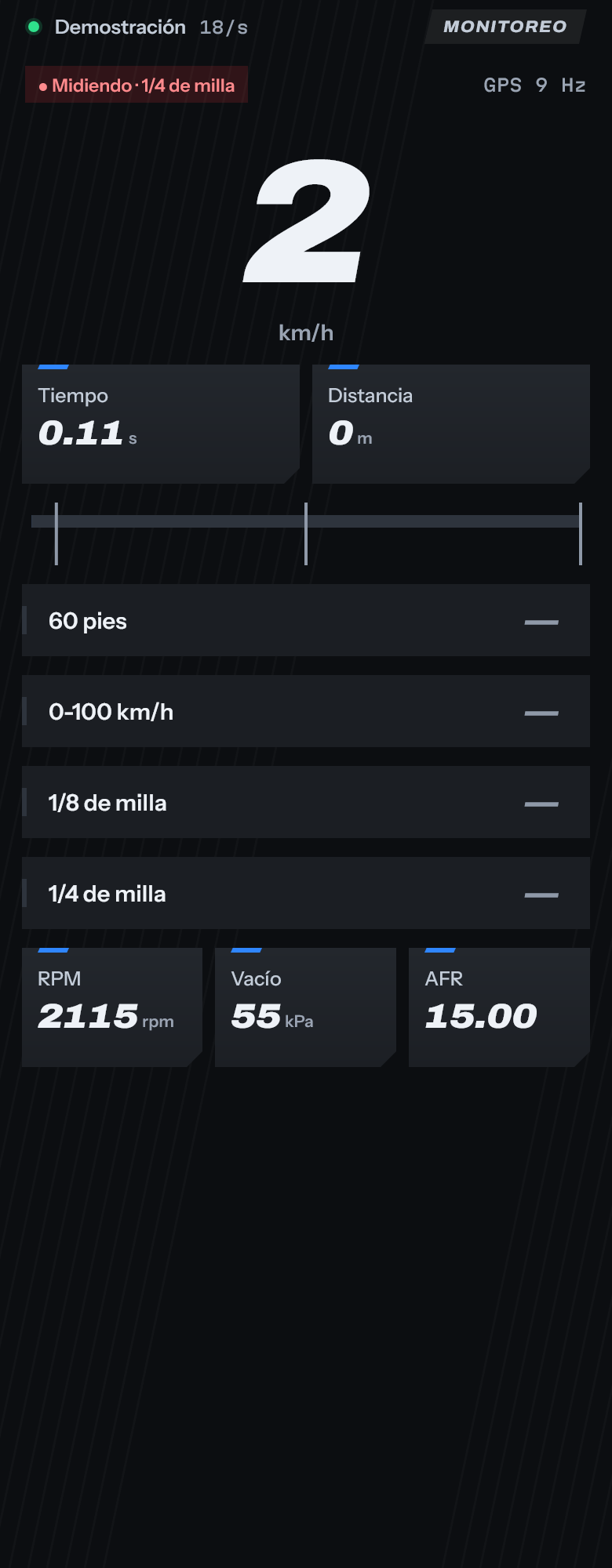
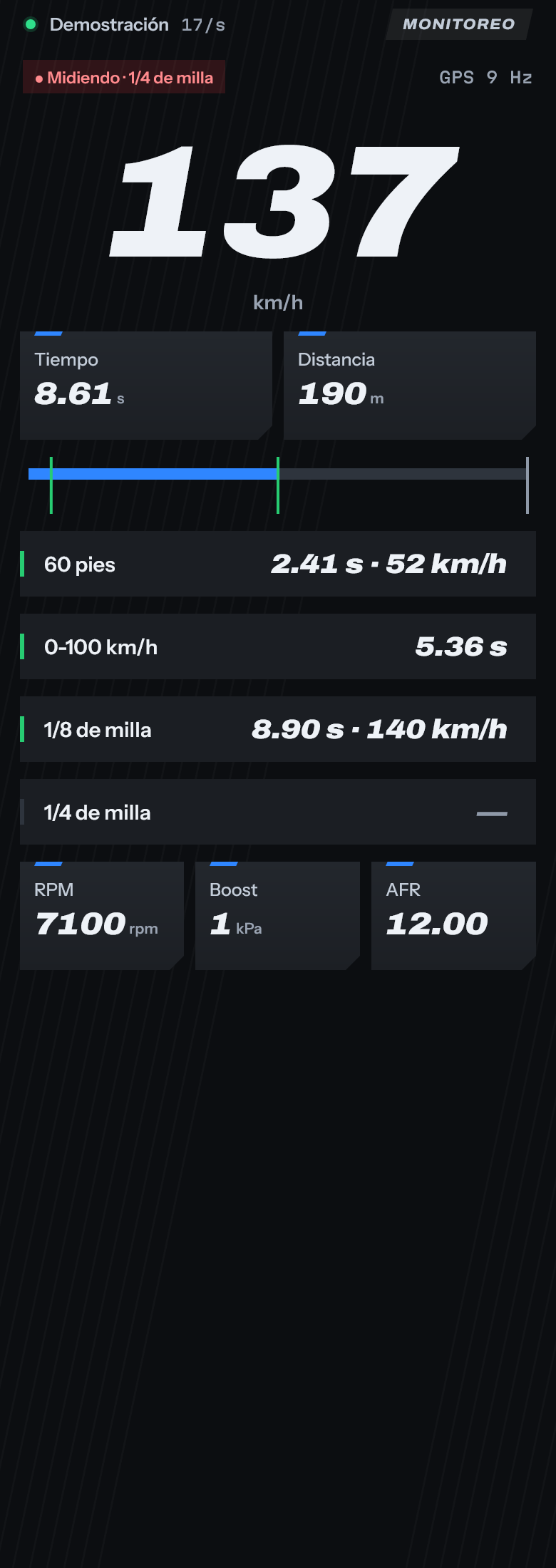
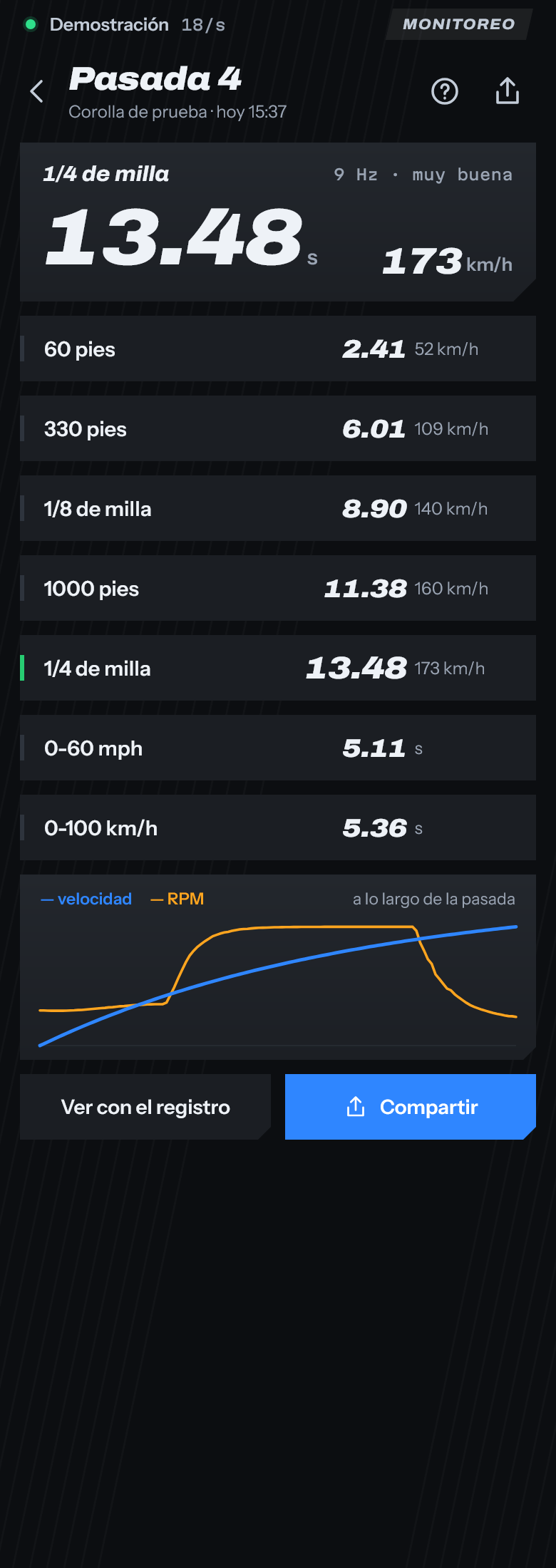
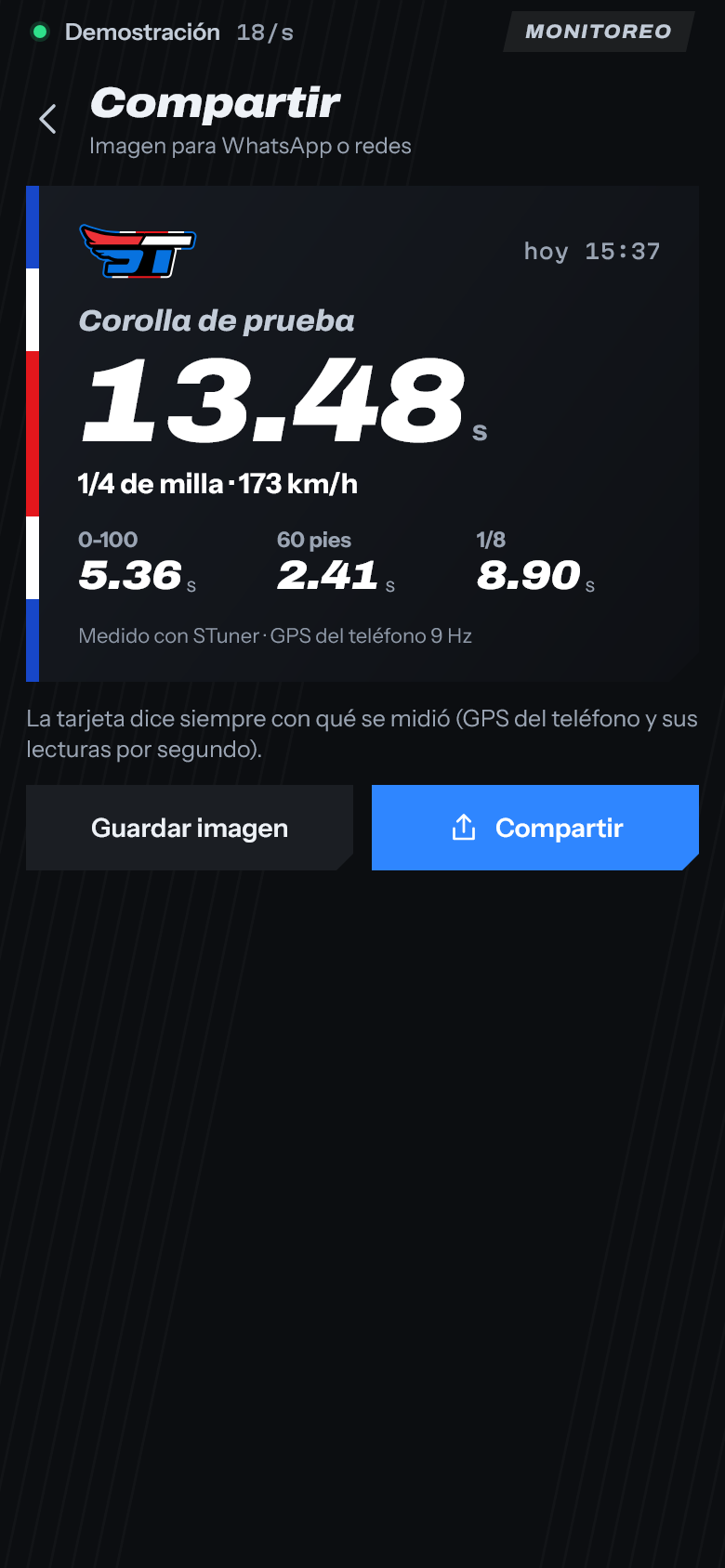
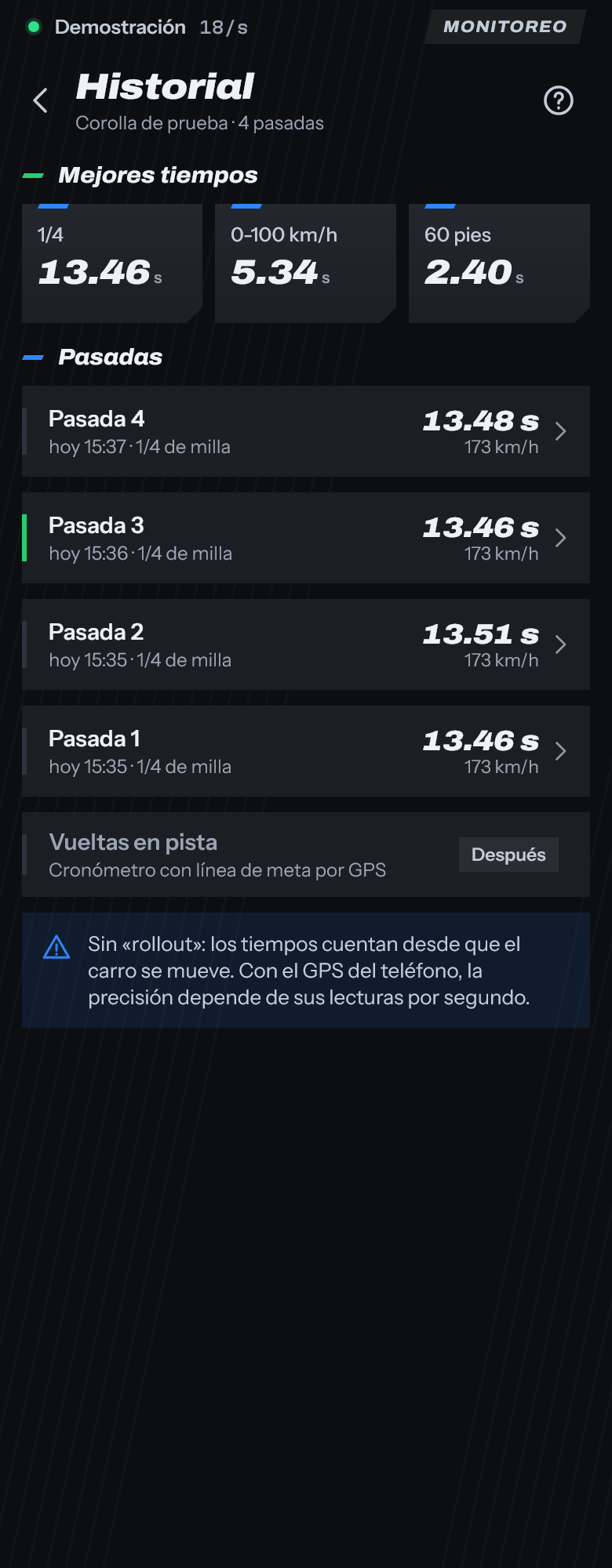
Medidor GPS0-100, 60 pies, 1/8 y 1/4 de milla con los datos del motor en cada pasada.
29
11
HerramientasTu ECU, enlace, prueba de salidas, registrador de dientes y todos los menús.
31
12
Avisos del motorPeligro, advertencia e información: qué avisa la app, cómo suena y qué hacer.
33
13
Mis módulosTus MINI BT: estado, activación, garantía, pedido y actualizar el firmware del módulo.
36
14
AjustesTema, conexión, avisos, unidades, seguridad, cuenta y envío de errores.
38
15
Soporte y erroresEnviar tu mapa y tu datalog a SpeedTech, los errores automáticos, el reporte, actualizar la app y los problemas comunes.
40
16
ST PremiumQué incluye, los días de regalo con tu MINI BT, prueba gratis, teléfonos, uso sin señal y cómo hacerte miembro.
42
01
Capítulo 1
Antes de empezar
STuner es la app de SpeedTech para tus ECUs: ves el motor en vivo, grabas datalogs y, con ST Premium, afinas y mides tus tiempos desde el celular, sin laptop ni cables.
En este capítulo
Qué es STuner
Qué necesitas
Libre y ST Premium
Seguridad
Monitoreo y Afinación
1.1Qué es STuner
STuner se conecta por Bluetooth a tu ECU SpeedTech y lee todos sus datos muchas veces por segundo (de 10 a 30, a tu elección). Todo lo que muestra y todo lo que deja cambiar sale de la misma definición que usa TunerStudio, así que los nombres, los límites y las opciones son los mismos que ya conoces de la laptop (el manual de la ECU explica cada ajuste).
Ver: dashboard con tus datos favoritos, testigos, alertas y datalogs. Todo libre.
Calibrar: sensores de temperatura, TPS y wideband. Libre.
Afinar: tablas, curvas y ajustes del motor, Quemar, autotune y mapas base. Con ST Premium.
Medir: tiempos con el GPS del teléfono, junto con lo que hacía el motor. Con ST Premium.
1.2Qué necesitas
Detalle
La app
Se descarga de speedtechcr.com/stuner como archivo de instalación de Android (APK); todavía no está en Google Play. Las versiones nuevas se instalan encima (sección 15.3).
ECU
Una ST Mini, ST-02 o ST-04 con el módulo MINI BT de SpeedTech instalado (pídelo con tu ECU o a soporte), o una ST-100, que trae el Bluetooth integrado.
Teléfono o tablet
Android 8.0 o más nuevo, con Bluetooth. También sirve en tablets y radios Android del carro. iPhone: más adelante.
Cuenta SpeedTech
La misma cuenta de speedtechcr.com, con el correo de tu compra y confirmado: con ella tu MINI BT se empareja solo (capítulo 2) y se abre ST Premium.
1.3Libre y ST Premium
Función
Libre
ST Premium
Dashboard, testigos y alertas
Sí
Sí
Datalogs, registrador de dientes, diagnóstico y prueba de salidas
Sí
Sí
Ver y calibrar sensores y wideband
Sí
Sí
Guardar y compartir respaldos; modo demostración
Sí
Sí
Avisos del motor y Mis módulos
Sí
Sí
Quemar o deshacer lo que ya está en la ECU sin quemar
Sí
Sí
Afinar: cambiar tablas y ajustes
—
Sí
Cargar un respaldo en la ECU
—
Sí
Mis mapas, mapas base y afinar un mapa sin ECU
—
Sí
Autotune de VE y de warmup
—
Sí
Medidor GPS e historial de pasadas
—
Sí
Nota
Afinar con TunerStudio por cable USB no pasa por la app y sigue libre. En la app, lo que es de ST Premium lleva la etiqueta dorada ★ PREMIUM. El capítulo 16 explica ST Premium.
1.4Seguridad
Peligro
No afines mientras manejas. Si el carro se mueve y estás en Afinación, la app te pregunta si vas de copiloto. Quien maneja no toca el teléfono.
Los ajustes que cambian cómo arranca o cómo sincroniza el motor (cilindros, combustible requerido, trigger…) llevan un candado: solo se cambian con el motor apagado y te piden confirmar.
Cada cambio va a la ECU al momento. Si no lo quemas, se pierde al apagar la llave (sección 7.6).
Guarda un respaldo antes de afinar: es tu punto de regreso (sección 9.2).
Usa un soporte firme para el teléfono, sobre todo con el medidor GPS.
1.5Monitoreo y Afinación
La app trabaja en uno de dos modos, que se ven siempre arriba a la derecha:
Modo
Qué hace
MONITOREO
Solo mira: dashboard, datalogs, testigos y diagnóstico. No cambia nada en la ECU.
AFINACIÓN
Deja cambiar tablas y ajustes, quemar y cargar mapas: eso necesita ST Premium (salvo en el modo demostración). Calibrar sensores y probar salidas también se hacen en Afinación, por seguridad, pero son libres.
El modo se cambia en Tu ECU (sección 3.3).
02
Capítulo 2
Conectar la ECU
Con tu cuenta SpeedTech iniciada, la app encuentra tu MINI BT, lo empareja y lo activa sola: sin QR ni PIN. Después se conecta sola cada vez que la abres con la llave en ON.
En este capítulo
Antes de conectar
La primera vez
Si no se empareja
Las veces siguientes
Modo demostración y mapa sin ECU
Si TunerStudio está conectado
2.1Antes de conectar
El MINI BT conectado a tu ECU y el segundo serial activado. Lo explica la guía rápida del MINI BT, en speedtechcr.com/bt.
La sesión iniciada con el correo de tu compra en Ajustes › Cuenta y ST Premium (sección 16.2). Si compraste por WhatsApp, usa el correo que diste en la compra.
El correo confirmado: al crear la cuenta, el sitio te manda un enlace. Sin confirmar, el módulo no se liga a tu cuenta.
El Bluetooth del teléfono encendido y los permisos que pide la app aceptados.
2.2La primera vez
Lo encuentra
Activado
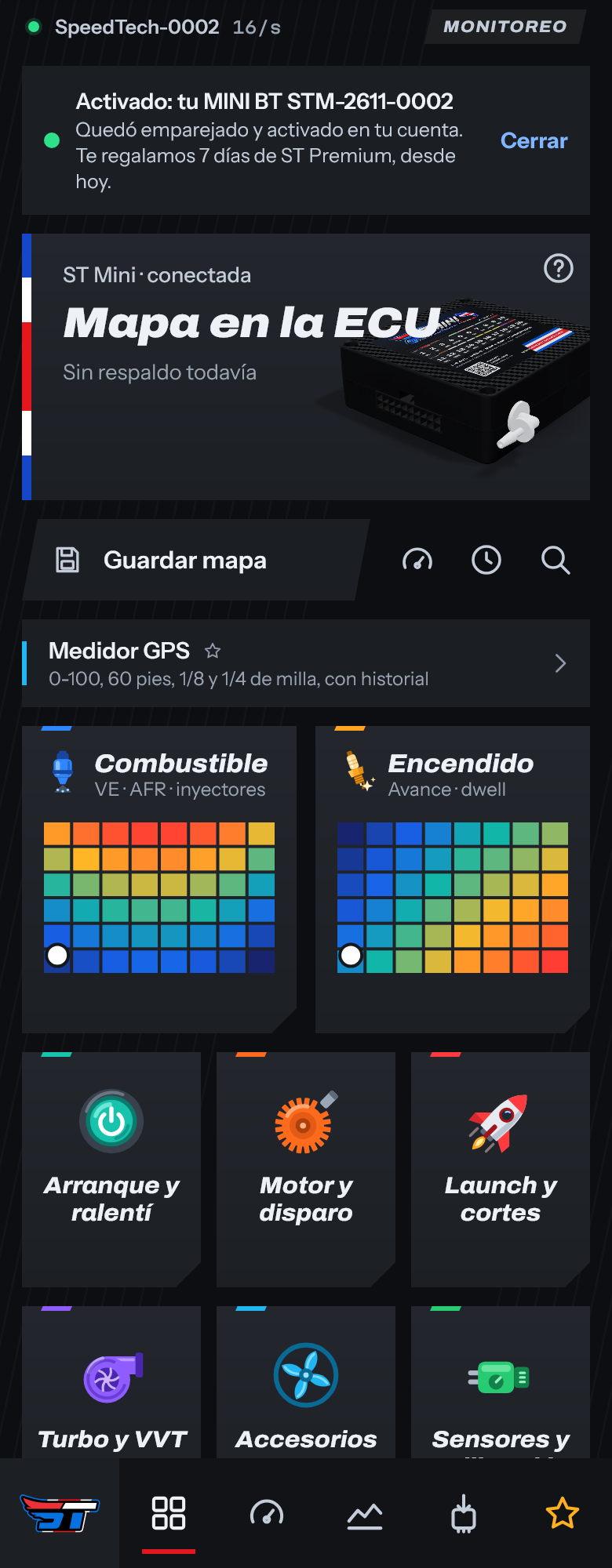
Figura 2.1 Tu MINI BT se empareja y se activa solo con tu cuenta.
Gira la llave a ON y deja el teléfono cerca.
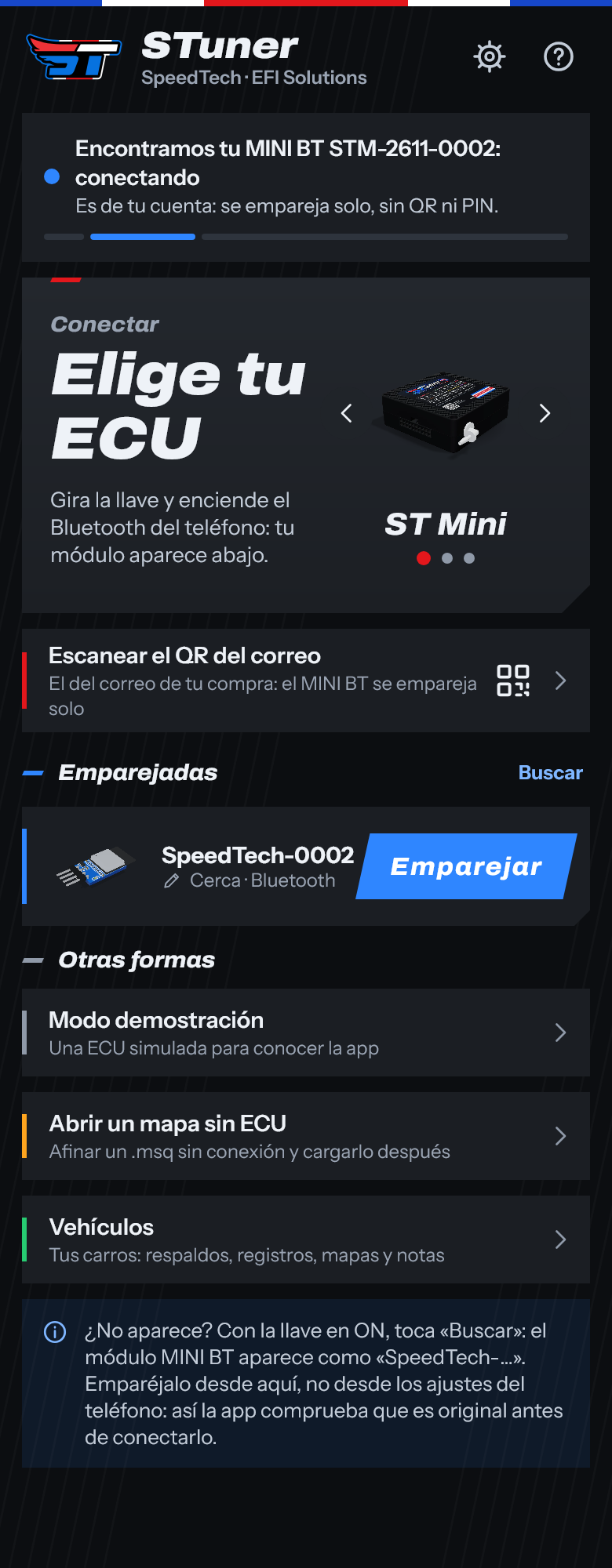
Abre STuner. En Conectar, toca Buscar.
Sale Encontramos tu MINI BT con su serie (STM-…): es de tu cuenta, así que se empareja solo, sin QR ni PIN.
Al conectar, se activa en tu cuenta y dice Activado. Con la activación empiezan tus 7 días de ST Premium de regalo (sección 16.3). Toca Cerrar.
Nota
Antes de conectar, la app comprueba que el módulo sea original de SpeedTech. El MINI BT atiende un teléfono a la vez: si otro está conectado, desconéctalo primero. La activación necesita internet; si no hay señal, se hace la próxima vez que conectes con señal.
Consejo
Un teléfono nuevo se empareja en los 10 minutos después de dar llave. Si pasó más tiempo, apaga y enciende la llave y vuelve a buscar. Los teléfonos ya emparejados se conectan siempre.
2.3Si no se empareja
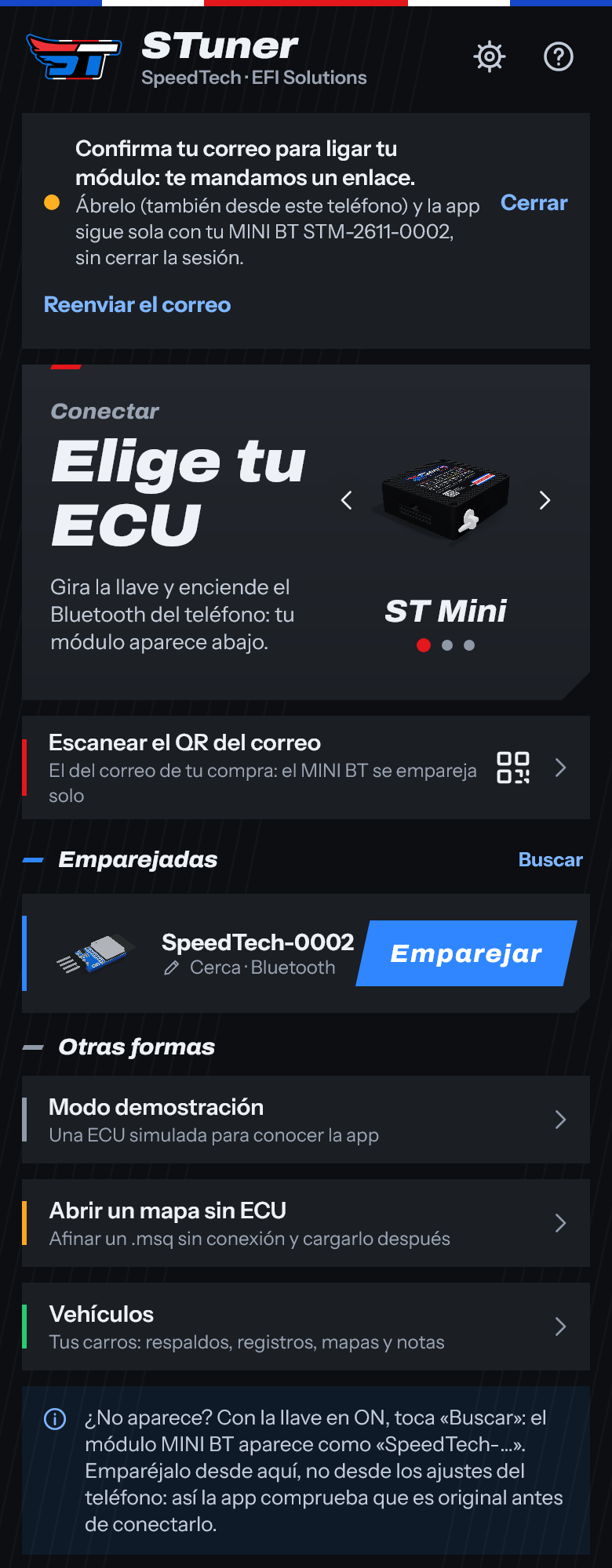
Figura 2.2 Correo sin confirmar: la app espera y sigue sola cuando lo confirmas.
La app dice
Qué hacer
«Confirma tu correo para ligar tu módulo»
Abre el enlace del correo, también desde este teléfono: la app sigue sola. Reenviar el correo lo manda otra vez; revisa la carpeta de spam.
«Inicia sesión con tu cuenta para activarlo»
Entra con el correo de tu compra en Ajustes › Cuenta y ST Premium.
«Este MINI BT está a nombre de otra cuenta»
Entra con la cuenta con que se compró. Si lo compraste de segunda mano, escríbenos por WhatsApp para pasarlo a tu cuenta.
«Tu MINI BT … está bloqueado»
Toca Escribir por WhatsApp: si es tuyo y es un error, lo revisamos.
«No se pudo con tu MINI BT …»
Revisa la llave en ON, acerca el teléfono y toca Intentar otra vez.
No aparece al buscar
Con la llave en ON, toca Buscar: el MINI BT aparece como SpeedTech-…. Emparéjalo desde la app, no desde los ajustes Bluetooth del teléfono, para que la app compruebe que es original. Mira también el LED del módulo: un parpadeo por segundo es que espera; apagado, no le llegan los 5 V. Revisa también que ningún otro teléfono esté conectado.
De respaldo, el correo de despacho trae el botón Abrir en STuner y un QR: en Conectar, Escanear el QR del correo pregunta ¿Conectar con este módulo MINI BT?.
Por confirmar
ST-100: trae el Bluetooth integrado y no lleva MINI BT. Falta confirmar cómo se empareja con la app. Se completará en la próxima versión de este manual; mientras tanto, consúltalo con el soporte técnico de SpeedTech (speedtechcr.com/soporte).
2.4Las veces siguientes
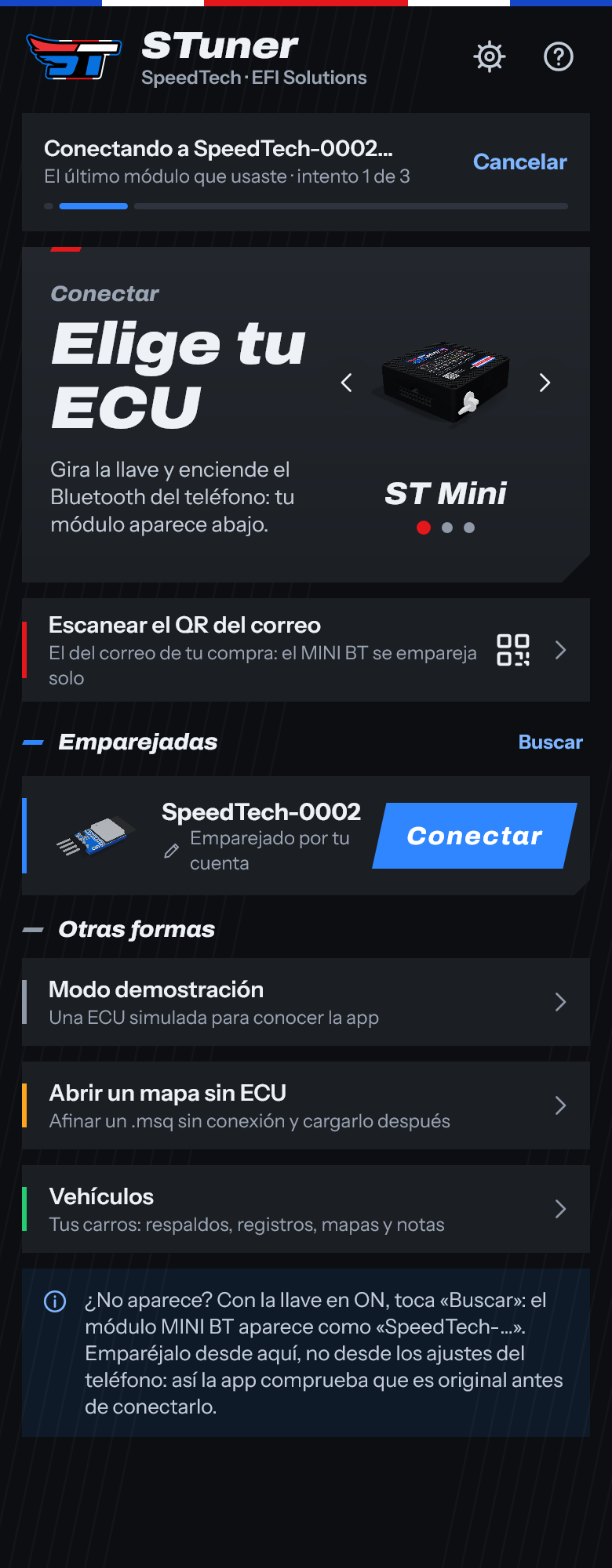
Figura 2.3 Al abrir la app, se conecta sola con el último MINI BT que usaste.
Con la llave en ON, la app se conecta sola al último MINI BT que usaste: dice Conectando a…, con Cancelar. Si en unos 10 segundos no aparece, se queda en Conectar sin molestar.
La app lee la configuración de la ECU, la verifica y en unos segundos pasa a Inicio.
Si la conexión se corta (ruido, distancia, llave apagada), dice Reconectando… y vuelve sola. Quema tus cambios antes de apagar la llave (sección 7.6).
Desconectar pausa la conexión sola, también la próxima vez que abras la app, hasta que toques Conectar. Cerrar la app sin desconectar no la pausa.
Se apaga en Ajustes › Conexión › Conectar sola al abrir (sección 14.2).
2.5Modo demostración y mapa sin ECU
En Otras formas › Modo demostración la app se conecta a una ECU simulada con un motor de ejemplo. Sirve para conocer todas las pantallas (también las de ST Premium) sin riesgo: nada de lo que cambies llega a un motor real.
Otras formas › Abrir un mapa sin ECU abre un archivo de mapa (.msq, el mismo de TunerStudio) desde el teléfono, de un vehículo o de un mapa base, y deja usar todas las pantallas sin estar conectado. Quemar lo guarda en el archivo (Guardado en el archivo del mapa); después se carga en la ECU mostrando antes qué cambia (sección 9.4). Es parte de ST Premium.
2.6Si TunerStudio está conectado
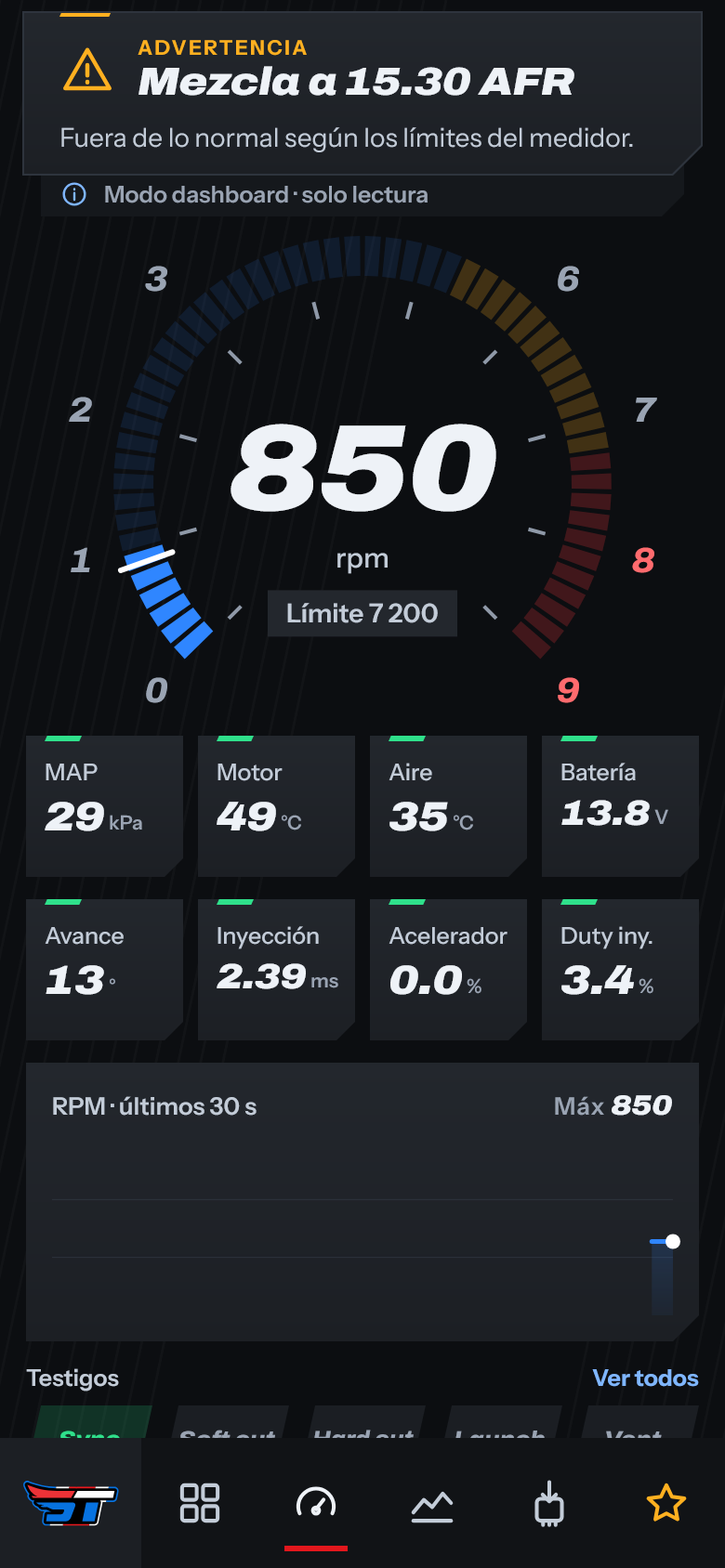
Figura 2.4 Con TunerStudio por USB, la app sigue como dashboard.
La ECU atiende a un solo programa para afinar. Si TunerStudio se conecta por el cable USB mientras la app está conectada, STuner lo detecta y sigue en Modo dashboard · solo lectura: datos en vivo, avisos y datalogs, sin cambiar ni quemar nada. Lo explica en pantalla.
Consejo
Esto sirve para afinar en la laptop y ver el dashboard en el teléfono al mismo tiempo. Para volver a afinar desde la app, cierra TunerStudio y apaga y enciende la llave.
03
Capítulo 3
Moverse en la app
Todo está a dos toques: Inicio agrupa los ajustes del motor por tema y la barra de abajo lleva a lo que más se usa.
En este capítulo
Inicio
La barra de abajo y la de estado
Tu ECU y el modo
3.1Inicio
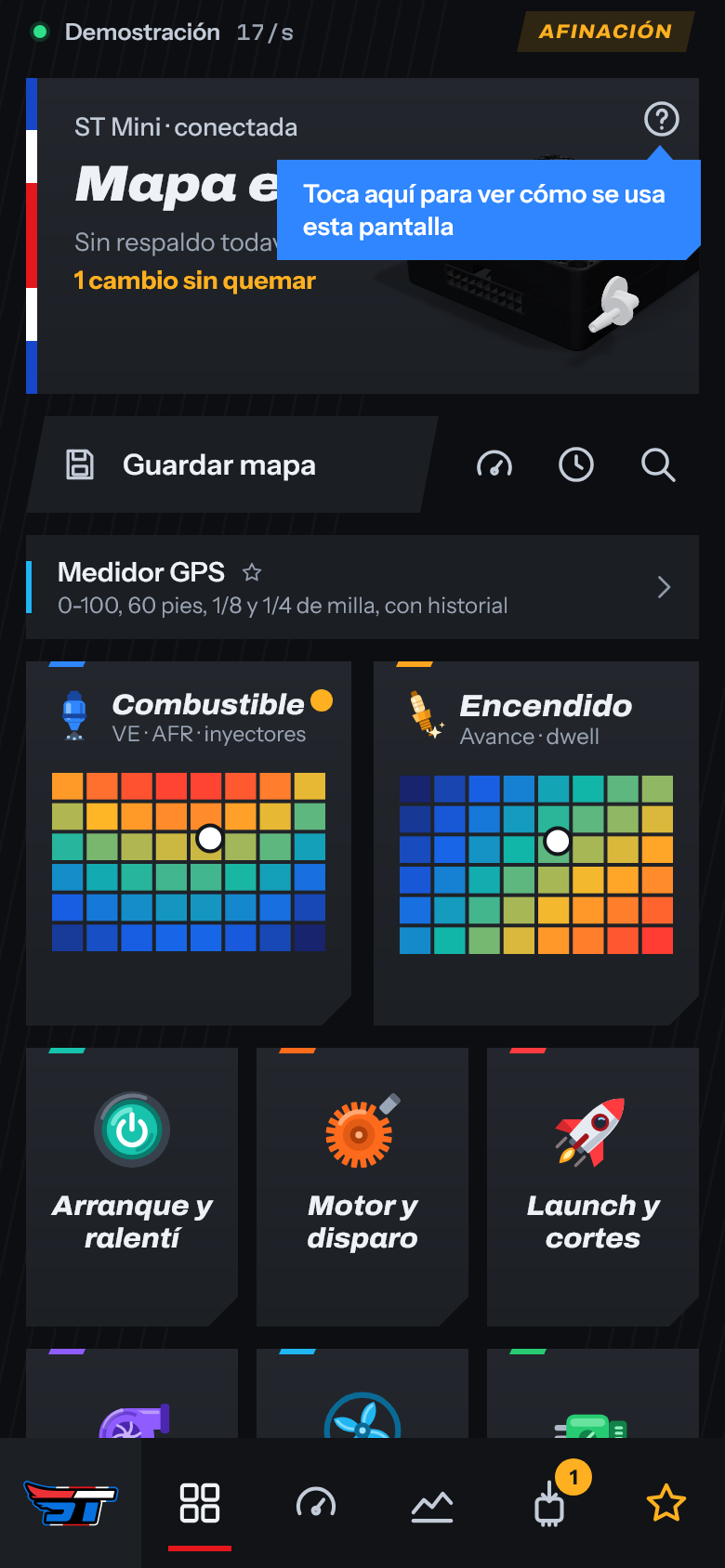
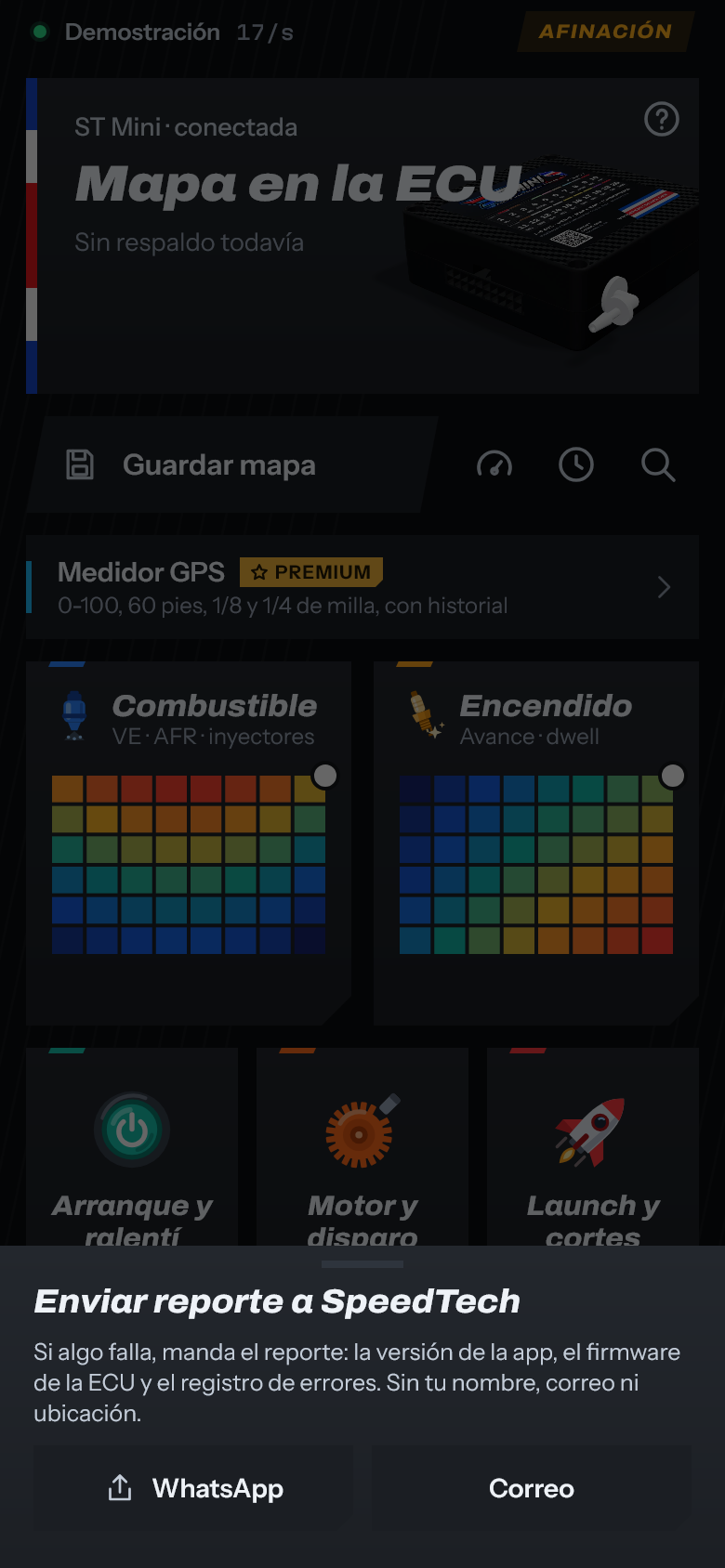
Figura 3.1 Inicio: el mapa en la ECU y los ajustes por tema.
Arriba está el mapa en la ECU: si tiene respaldo y cuántos cambios faltan por quemar. Debajo, las tarjetas de cada tema:
Tarjeta
Qué tiene
Combustible
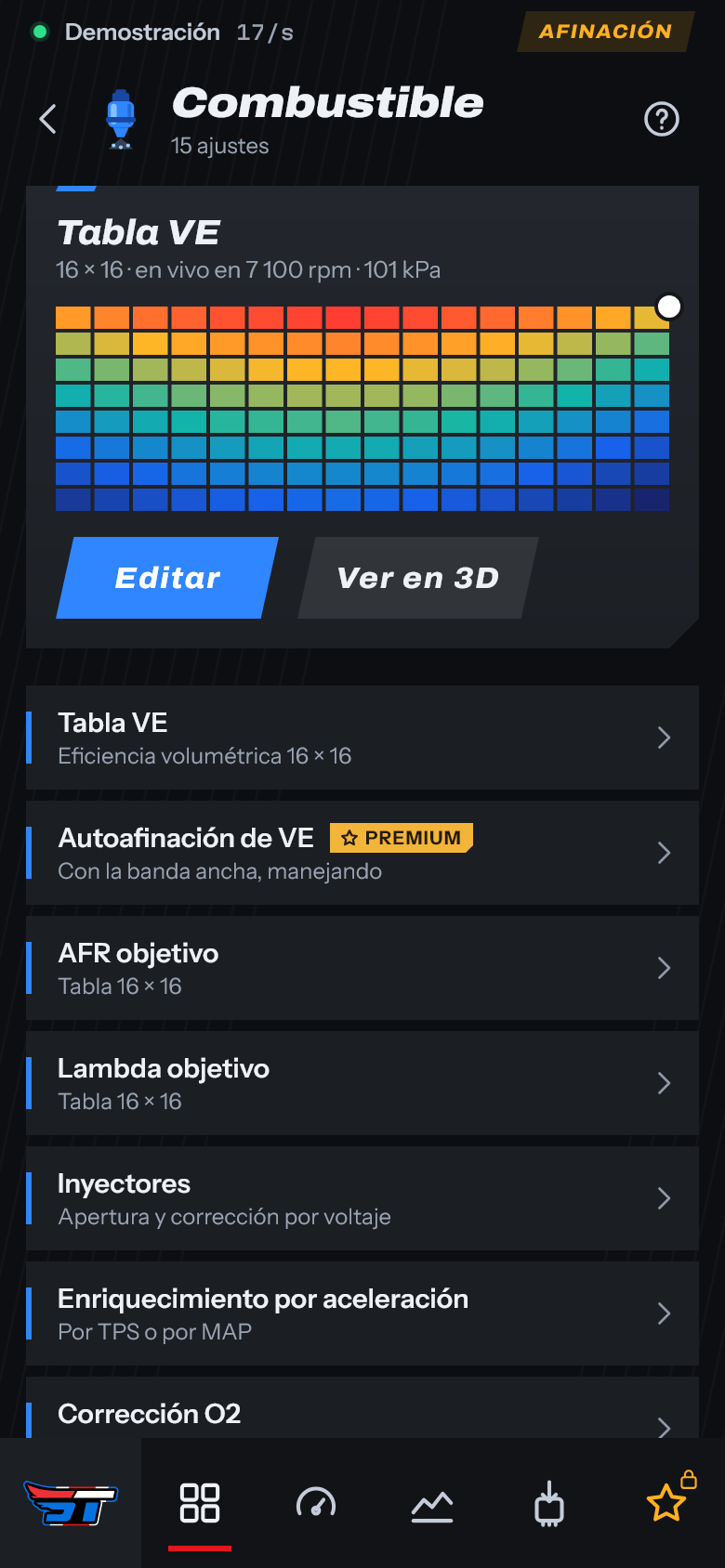
Tabla VE, AFR objetivo, inyectores, aceleración, corrección O2 y autotune.
Encendido
Tabla de avance, dwell y correcciones.
Arranque y ralentí
Cranking, warmup y control de ralentí.
Motor y disparo
Constantes del motor y trigger.
Launch y cortes
Launch control, flat shift y cortes de RPM.
Turbo y VVT
Control de boost y distribución variable.
Accesorios
Ventilador, bomba, tacómetro y salidas.
Sensores y calibración
Temperaturas, wideband, TPS y MAP (capítulo 6).
Los íconos de arriba guardan un respaldo, abren el dashboard, la historia y la búsqueda de cualquier ajuste por nombre.
3.2La barra de abajo y la de estado
Lugar
Qué indica o abre
Punto verde y «17 /s»
Conectado y cuántas lecturas por segundo llegan de la ECU. Gris: sin conexión.
MONITOREO / AFINACIÓN
El modo en que estás (sección 3.3).
Logo ST
Tu ECU: modo, vehículo, respaldos y herramientas.
Cuadros
Inicio.
Medidor
Dashboard (capítulo 4).
Línea
Datalogs (capítulo 5).
Mano con número
Quemar: el número son los cambios que faltan por quemar (sección 7.6).
Estrella
ST Premium: tu membresía y tus días de regalo (capítulo 16).
3.3Tu ECU y el modo
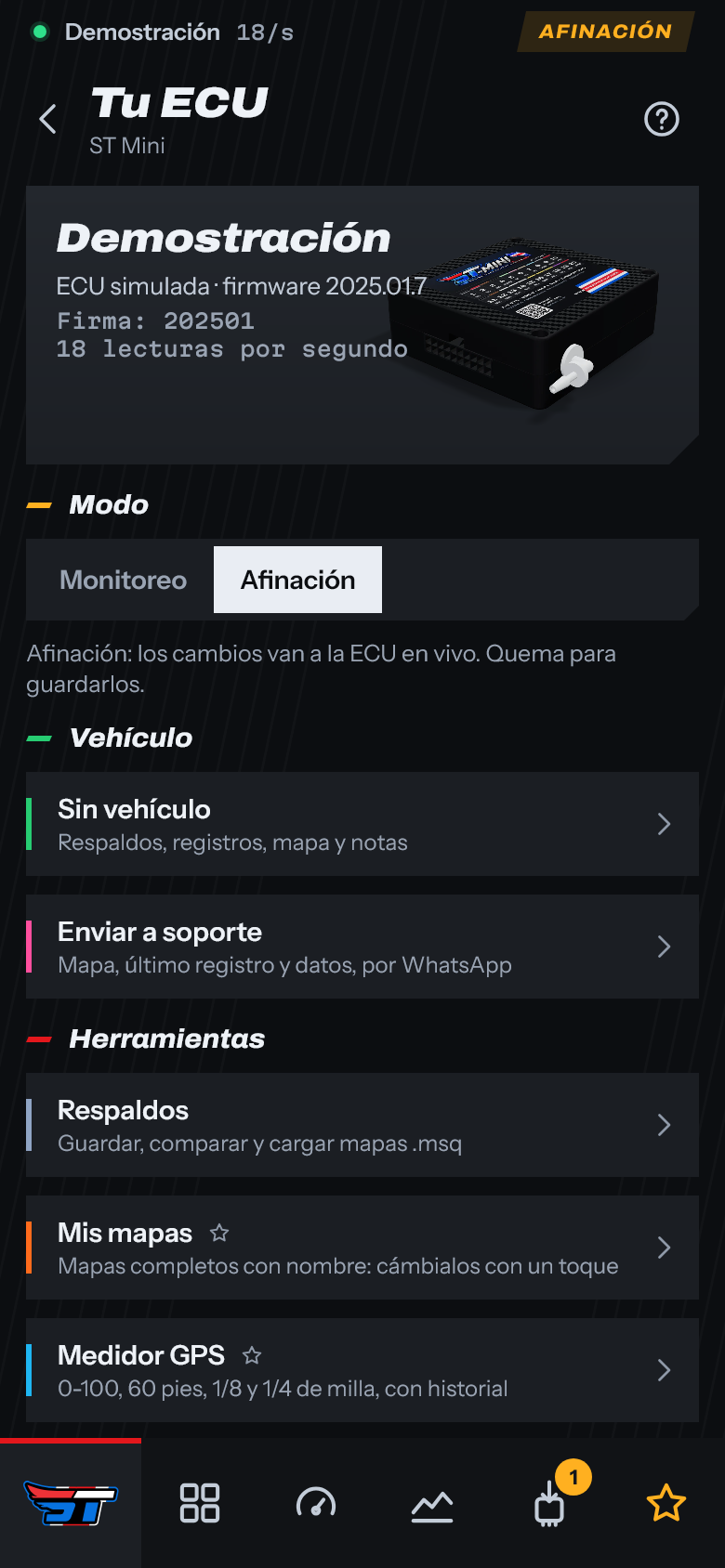
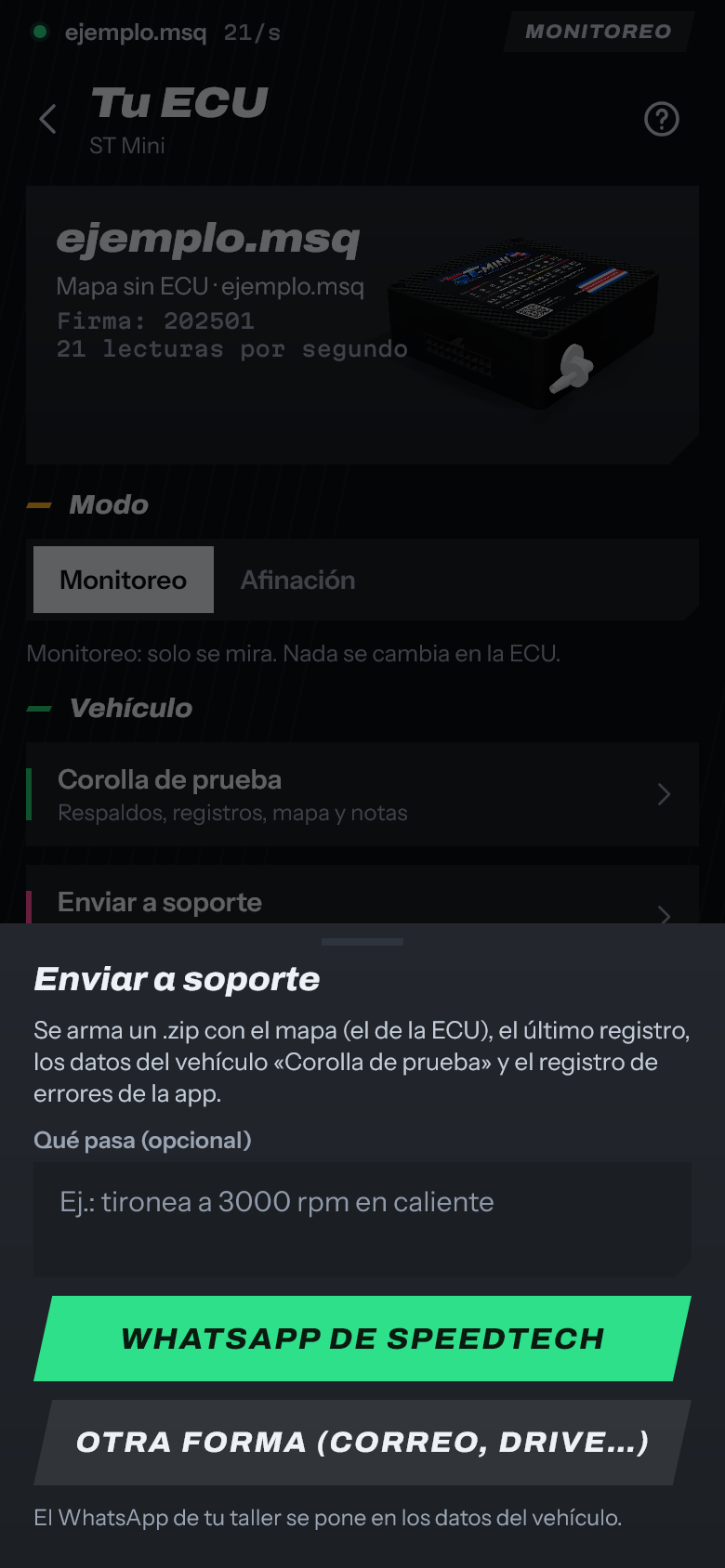
Figura 3.2 Tu ECU: el modo, el vehículo y las herramientas.
Tocando el logo ST llegas a Tu ECU. Ahí eliges Monitoreo o Afinación, ves el vehículo activo y llegas a Enviar a soporte, Respaldos, Enlace con la ECU y Todo el .ini.
Nota
Para cambiar mapas, Afinación pide ST Premium; si tu cuenta no lo tiene, la app te lo explica. Calibrar sensores y la prueba de salidas también piden pasar a Afinación, pero sin ST Premium.
04
Capítulo 4
Dashboard
El dashboard es lo que vas a ver mientras manejas: páginas que se deslizan, con los datos que tú eliges, testigos y shift light.
En este capítulo
Las páginas
Editar casillas y medidores
Shift light
Testigos
Alertas
En horizontal
4.1Las páginas
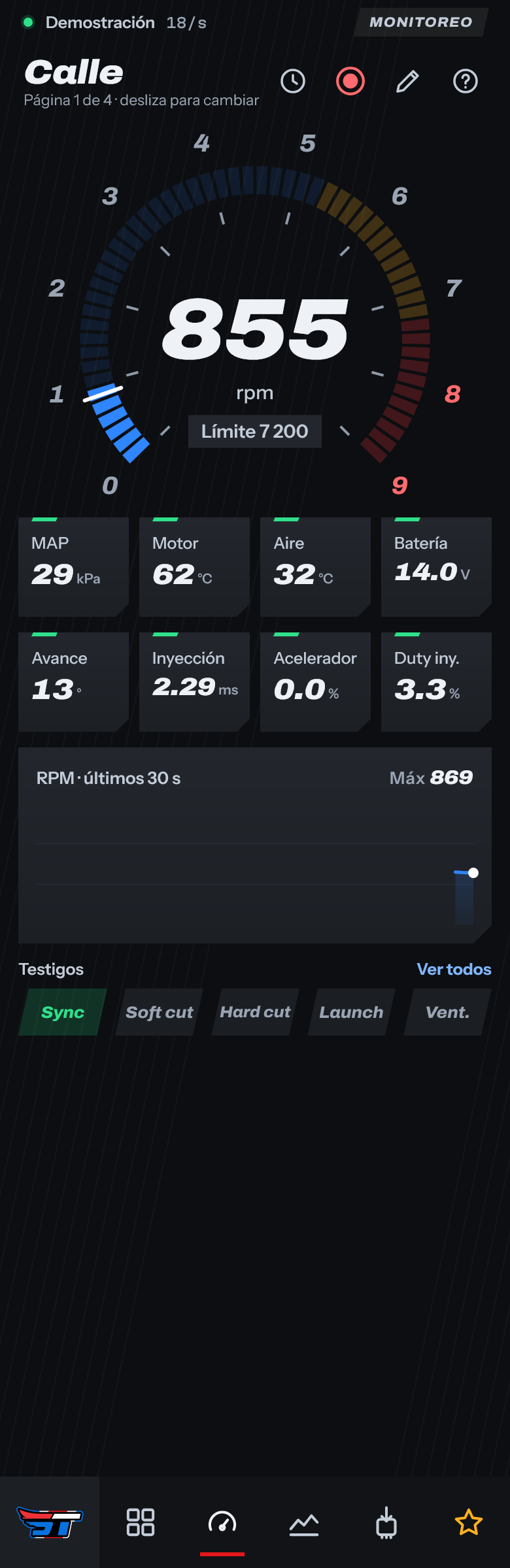
Calle
Turbo
Dinamómetro
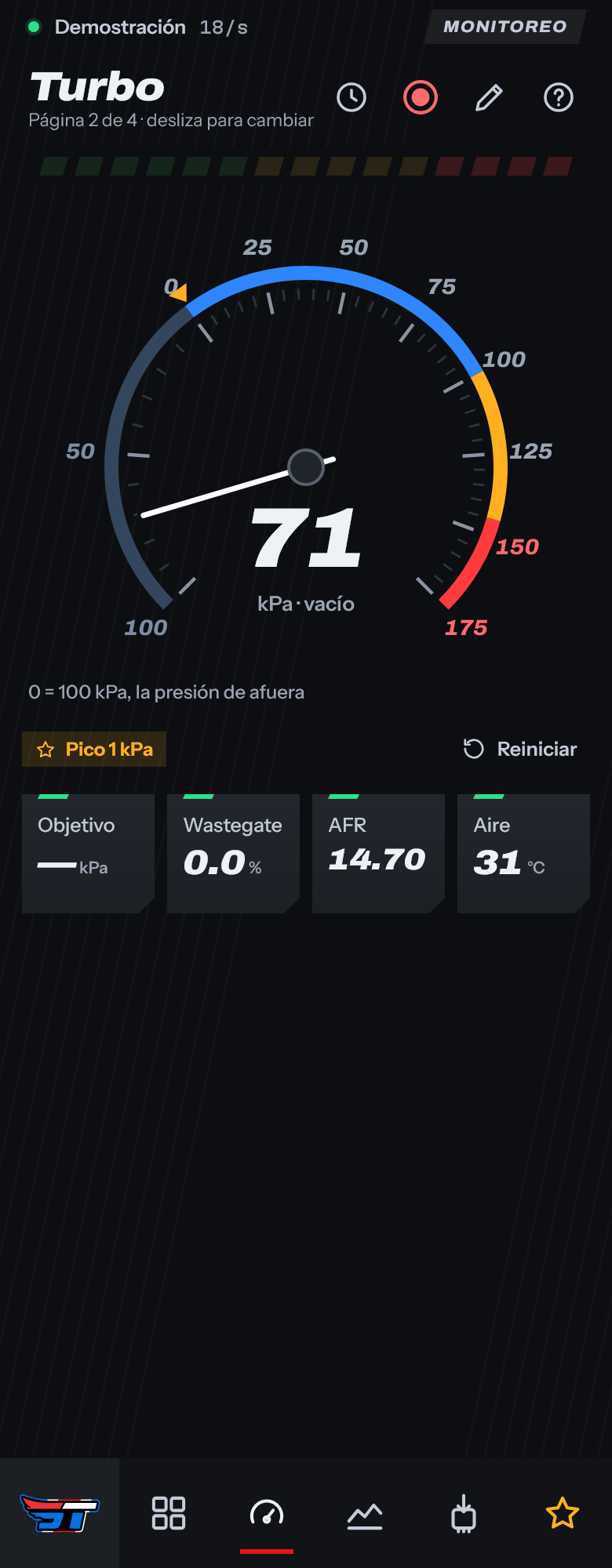
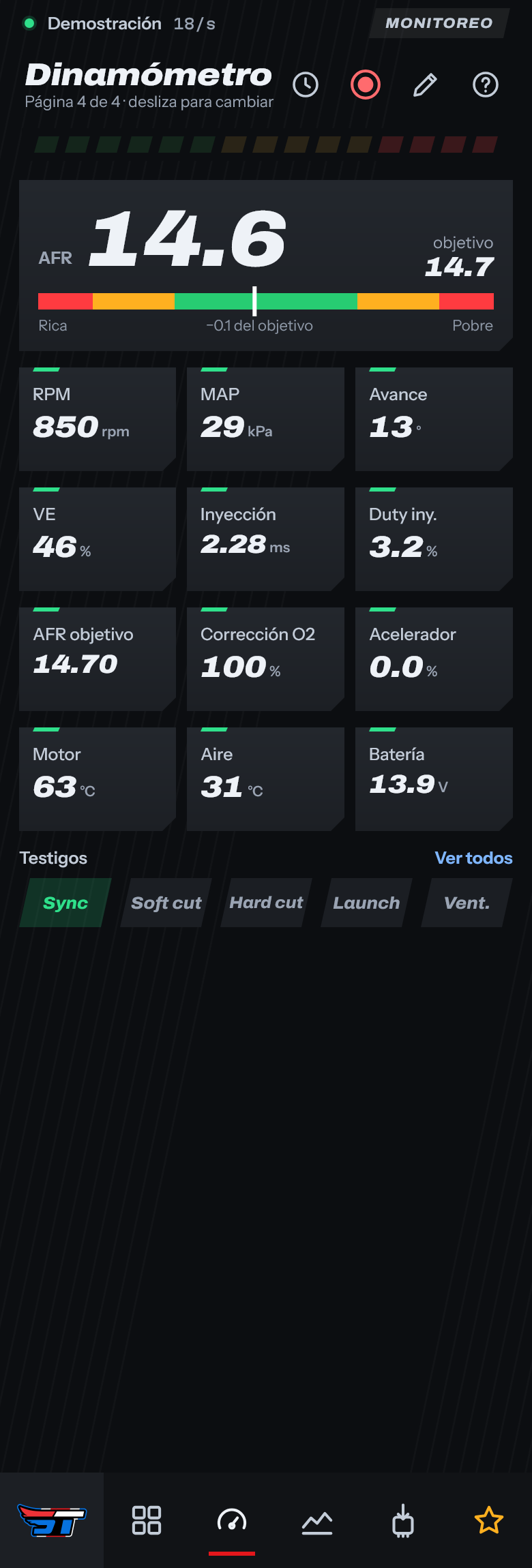
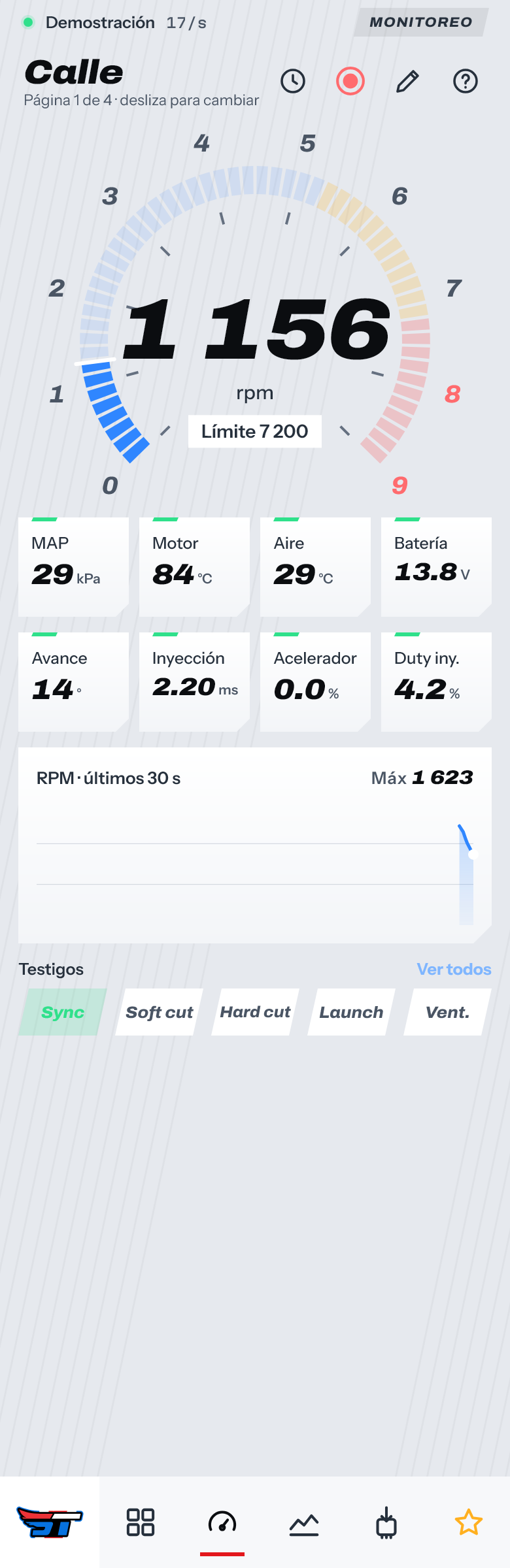
Figura 4.1 Tres de las cuatro páginas de fábrica. Se desliza de lado para cambiar.
Página
Para qué
Calle
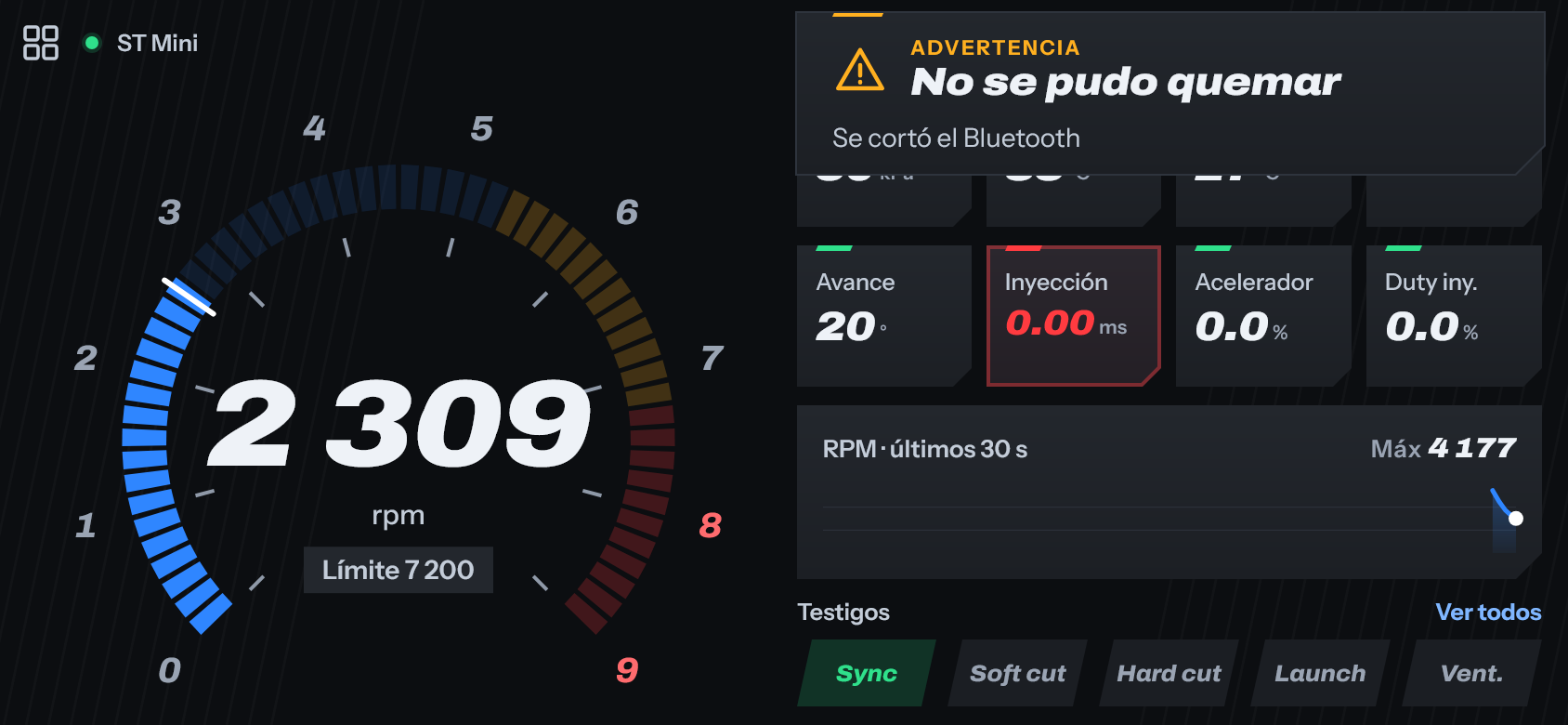
Tacómetro, 8 casillas (MAP, motor, aire, batería, avance, inyección, acelerador, duty de inyección), RPM de los últimos 30 s y testigos.
Turbo
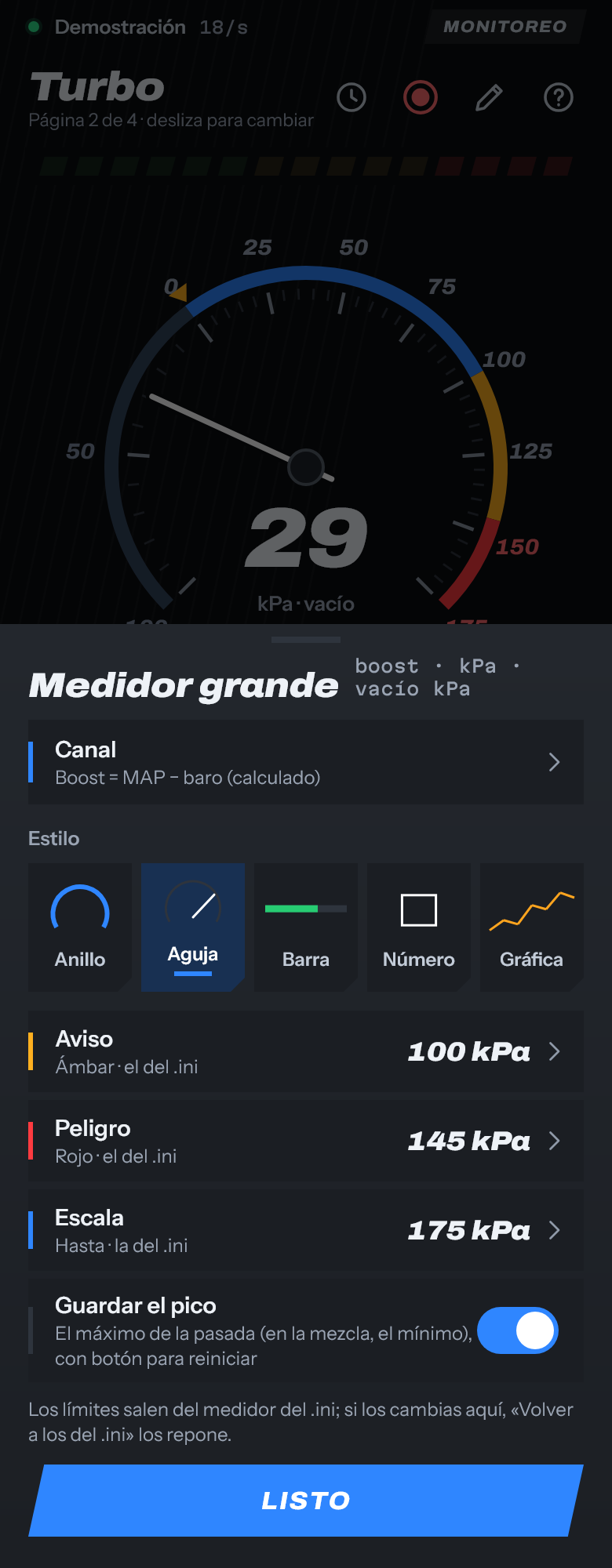
Medidor grande de boost con aguja, LEDs y pico, más 4 casillas.
Pista / arrancones
En horizontal, con shift light y picos.
Dinamómetro
AFR grande contra el objetivo y 12 casillas.
El círculo rojo arriba graba un datalog al momento (capítulo 5). Los colores de cada casilla avisan: ámbar cerca del límite y rojo con pulso cuando lo pasa.
4.2Editar casillas y medidores
Páginas
Medidor grande
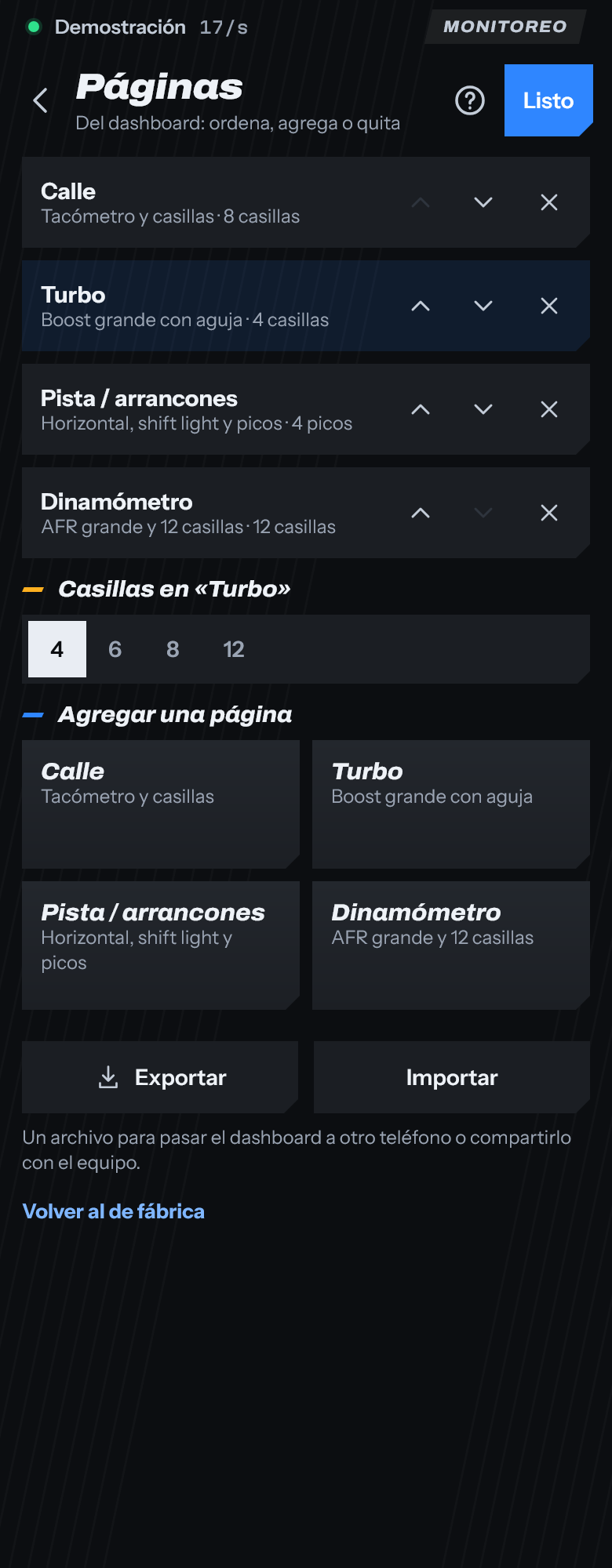
Figura 4.2 Ordenar y agregar páginas, y cambiar el medidor grande.
Toca el lápiz arriba del dashboard.
Toca una casilla o el medidor grande para cambiar el dato, el estilo (anillo, aguja, barra, número o gráfica) y sus límites.
En Páginas ordena, agrega o quita páginas y elige 4, 6, 8 o 12 casillas.
Toca Listo.
Consejo
Los límites de color salen de la ECU; si los cambias, «Volver al .ini» los regresa. Con Exportar e Importar pasas tu dashboard a otro teléfono o se lo compartes a tu equipo.
4.3Shift light
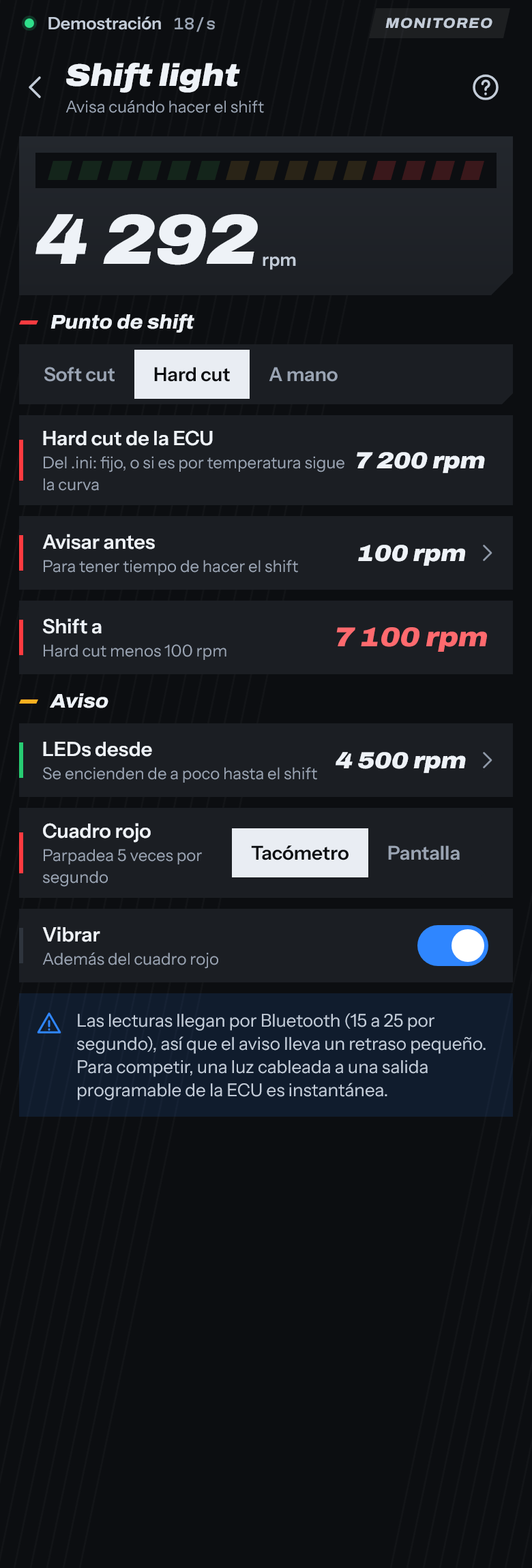
Figura 4.3 Shift light: punto de shift, LEDs, cuadro rojo y vibración.
Punto de shift: del soft cut o del hard cut de tu ECU menos un margen (por ejemplo 100 rpm antes), o a mano.
LEDs desde: las RPM en que empiezan a encenderse de a poco.
Cuadro rojo: parpadea en el tacómetro o en toda la pantalla al llegar al shift.
Vibrar: el teléfono vibra además del cuadro rojo.
Nota
Si cambias los cortes en la ECU, el shift light los sigue solo cuando está en soft cut o hard cut.
4.4Testigos
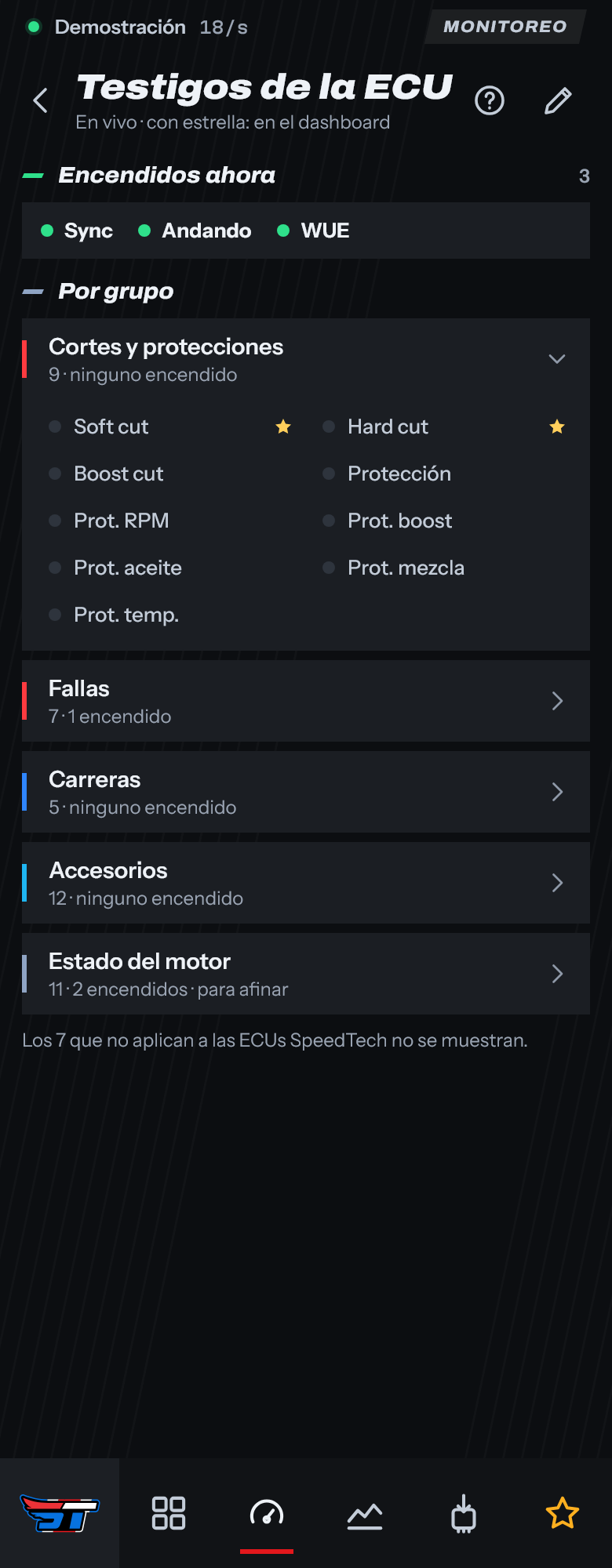
Figura 4.4 Testigos de la ECU: los encendidos arriba y el resto por grupo.
Los testigos son las luces de la ECU: sync, soft cut, hard cut, launch, ventilador, protecciones, fallas… En el dashboard van 5 favoritos; Ver todos abre la lista completa con los encendidos ahora arriba y los grupos plegados.
Rojo: cortes y fallas.
Verde: funciones trabajando.
Ámbar: half sync (falta la señal de levas).
Para cambiar un favorito, toca el testigo con el dashboard en edición. «No activa» quiere decir que esa función está apagada en la ECU.
4.5Alertas
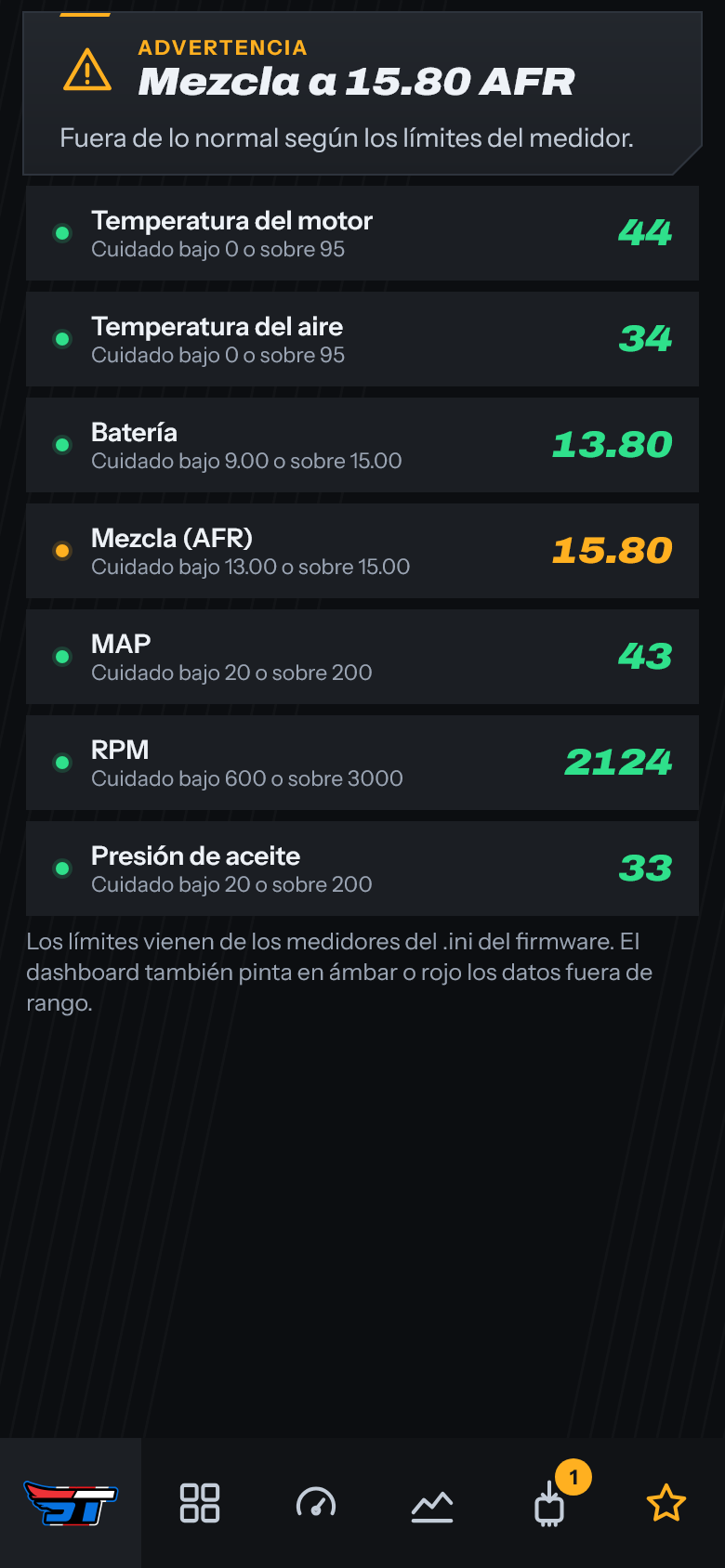
Figura 4.5 Alertas: cada dato con sus límites.
La pantalla Alertas muestra los datos más importantes (temperaturas, batería, mezcla, MAP, RPM, presión de aceite) con sus límites: cuidado bajo X o sobre Y. Cuando un dato se sale, se pinta en ámbar o en rojo, aquí y en el dashboard.
Nota
Los límites vienen de la ECU, los mismos de los relojes de TunerStudio. Las alertas viven en el teléfono: no cambian nada en la ECU.
4.6En horizontal
Figura 4.6 Con el teléfono acostado, cada página pone el medidor a la izquierda y las casillas a la derecha.
Toda la app gira. El dashboard en horizontal es ideal con el teléfono montado en el carro o en un radio Android de 7 a 10 pulgadas.
05
Capítulo 5
Datalogs
Un datalog graba todos los datos de la ECU varias veces por segundo. Es la mejor herramienta para afinar y para encontrar fallas, y ahora lo haces sin laptop.
En este capítulo
Grabar
Revisar y compartir
5.1Grabar
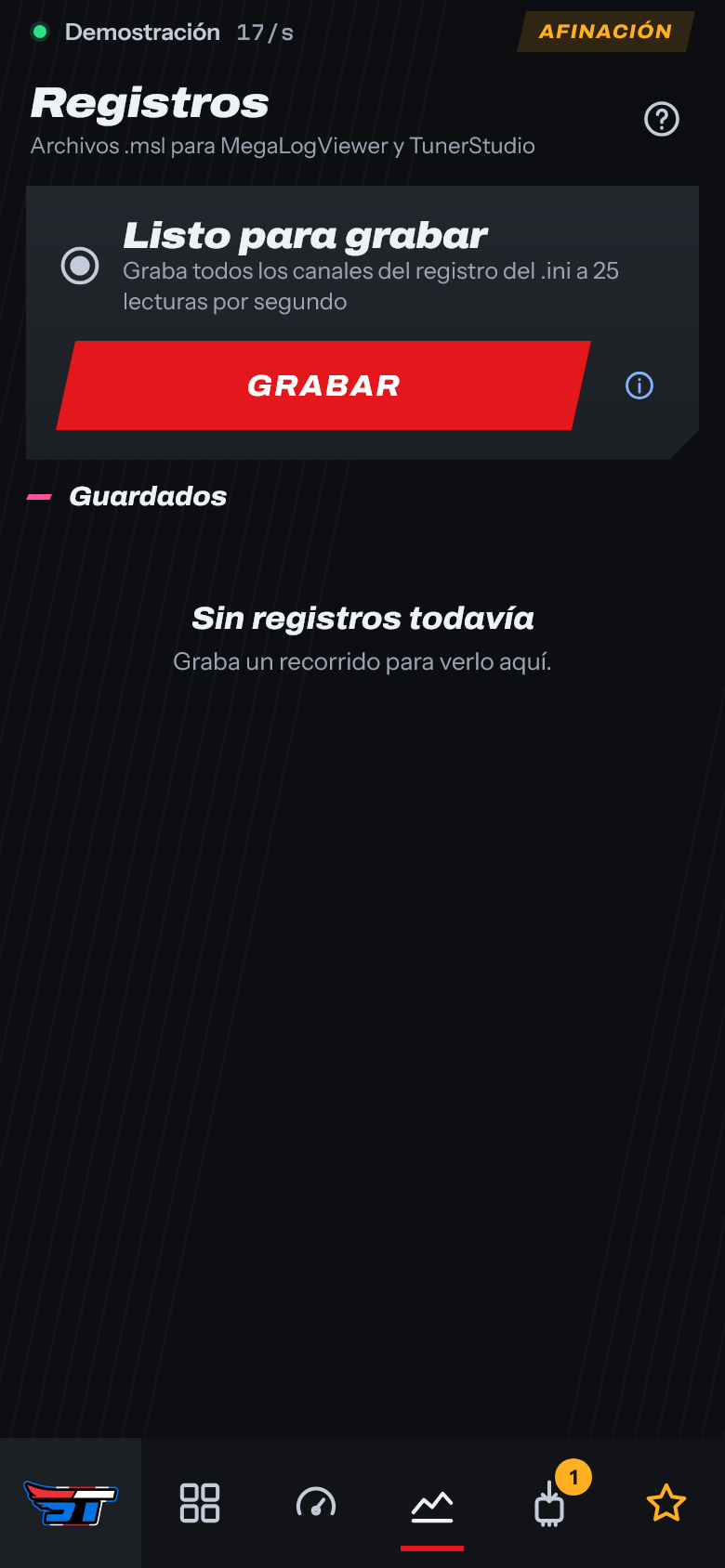
Figura 5.1 Registros: grabar y los datalogs guardados.
Toca la línea en la barra de abajo (o el círculo rojo del dashboard).
Toca GRABAR. Graba todos los canales de la ECU, unas 25 veces por segundo.
Mientras graba, MARCA deja una marca en ese momento (por ejemplo «tironea aquí»).
Toca DETENER al terminar.
Consejo
Graba en cada prueba, aunque todo parezca bien. Comparar con un datalog bueno ahorra horas.
5.2Revisar y compartir
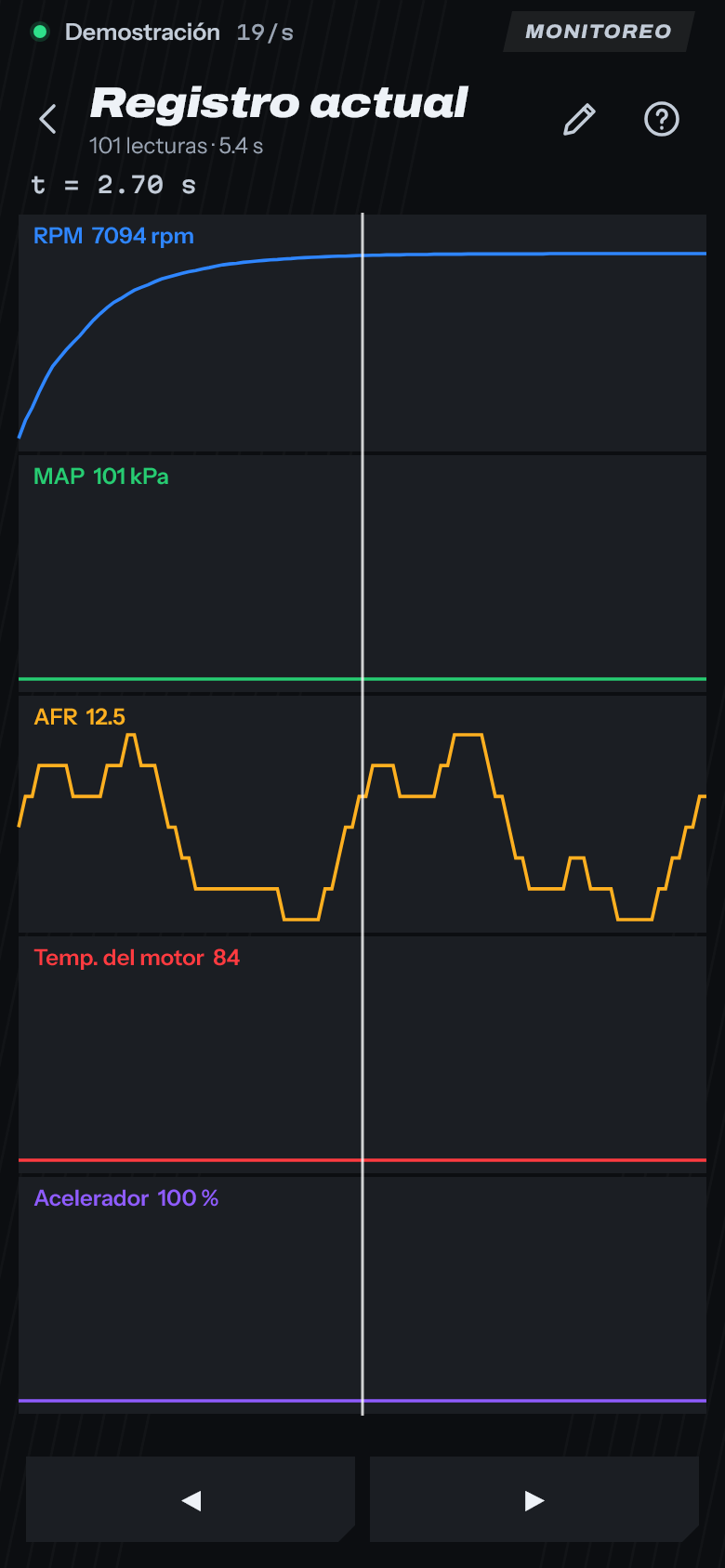
Figura 5.2 El visor: RPM, MAP, AFR, temperatura y TPS en el mismo momento.
Toca un datalog guardado para verlo en el teléfono: varias líneas a la vez, una sobre otra. La línea blanca marca el momento elegido y arriba sale su hora; ◀ ▶ avanzan lectura por lectura.
Los archivos son .msl: se abren también en MegaLogViewer y TunerStudio en la computadora.
Compartir lo manda por WhatsApp, correo o Drive. Los datalogs de más de 30 MB se comparten para verlos en la PC.
Cada datalog queda en el vehículo activo (capítulo 9).
06
Capítulo 6
Sensores y calibración
Elegir el sensor de temperatura o la wideband que tienes instalada y calibrar el TPS se hace desde el teléfono, sin laptop. Es libre: solo pasa a Afinación (sección 3.3), por seguridad.
En este capítulo
Temperatura del motor y del aire
Wideband
TPS y MAP
6.1Temperatura del motor y del aire
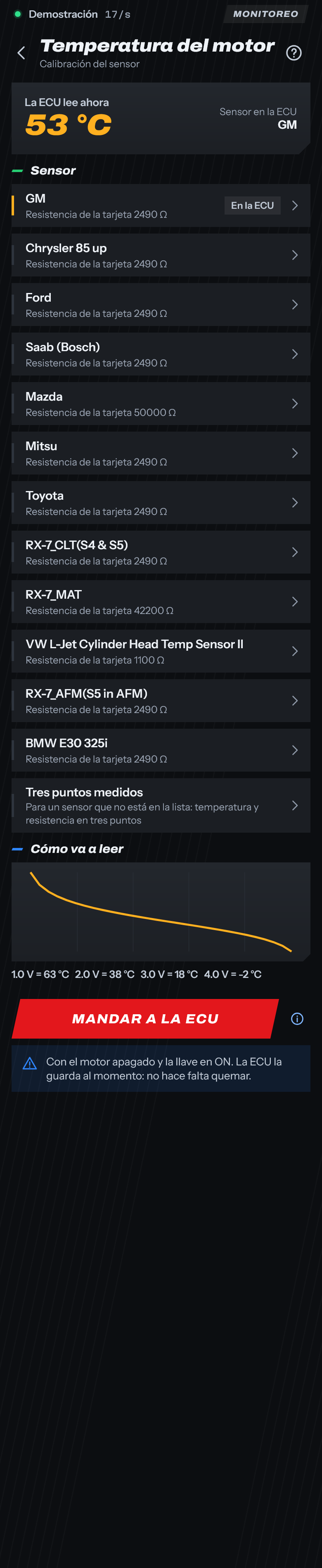
Figura 6.1 Temperatura del motor: la lista de sensores y cómo va a leer.
En Inicio, Sensores y calibración › Temperatura del motor (o del aire).
Arriba ves lo que la ECU lee ahora y qué sensor tiene.
Elige tu sensor de la lista (GM, Ford, Toyota, Mazda…). Si no está, usa Tres puntos medidos: temperatura y resistencia a tres temperaturas.
Revisa en Cómo va a leer que la curva tenga sentido y toca MANDAR A LA ECU.
Nota
Con el motor apagado y la llave en ON. La ECU guarda la calibración al momento: no hace falta quemar.
6.2Wideband
Figura 6.2 Sonda de banda ancha: el controlador de tu wideband.
En Sensores y calibración › Sonda de banda ancha elige el controlador de tu wideband (14Point7, AEM, Innovate…). Cada uno dice qué AFR da a 0 V y a 5 V. Si el tuyo no está, Recta a mano con dos puntos de voltaje y AFR de su manual.
Cuidado
Una wideband mal calibrada engaña al autotune y a la corrección O2. Compara la lectura de la app con la pantalla del controlador antes de afinar.
6.3TPS y MAP
Figura 6.3 Calibrar TPS: la lectura del sensor y sus dos puntos.
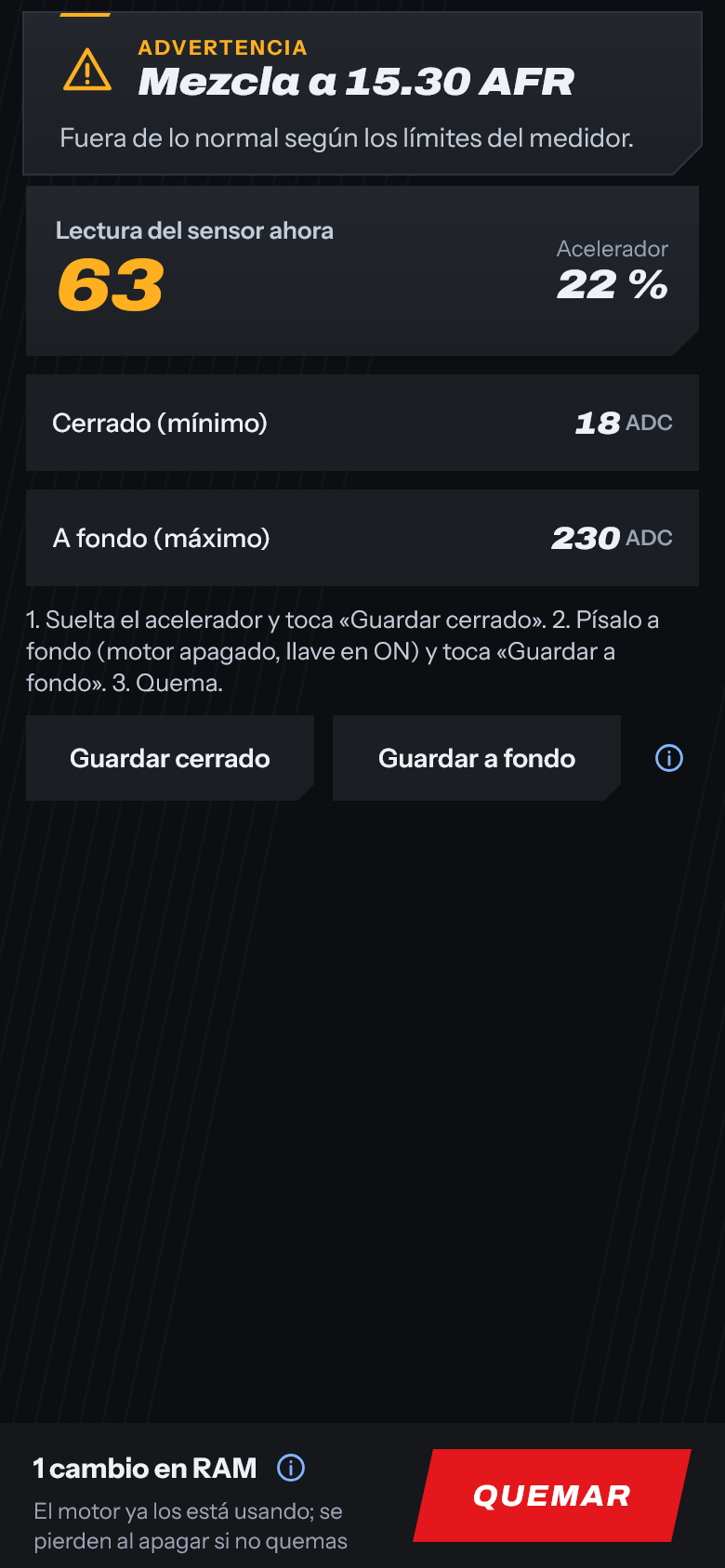
En Sensores y calibración › Calibrar TPS, suelta el acelerador y toca Guardar cerrado.
Con el motor apagado y la llave en ON, pisa el acelerador a fondo y toca Guardar a fondo.
Revisa que el acelerador marque 0 % suelto y 100 % a fondo, y quema.
MAP: el sensor integrado ya viene elegido de fábrica; ahí también se elige un MAP externo o el barométrico.
07
Capítulo 7
Afinar desde el celular
Con ST Premium cambias las tablas y los ajustes del motor con el motor en vivo, igual que en TunerStudio. Cada cambio se ve en el motor al momento; Quemar lo deja guardado.
En este capítulo
Las tablas
Herramientas de la tabla
Tabla 3D
Curvas
Ajustes y candados
Quemar y deshacer
Con el carro andando
7.1Las tablasST PREMIUM
En vivo
Varias celdas
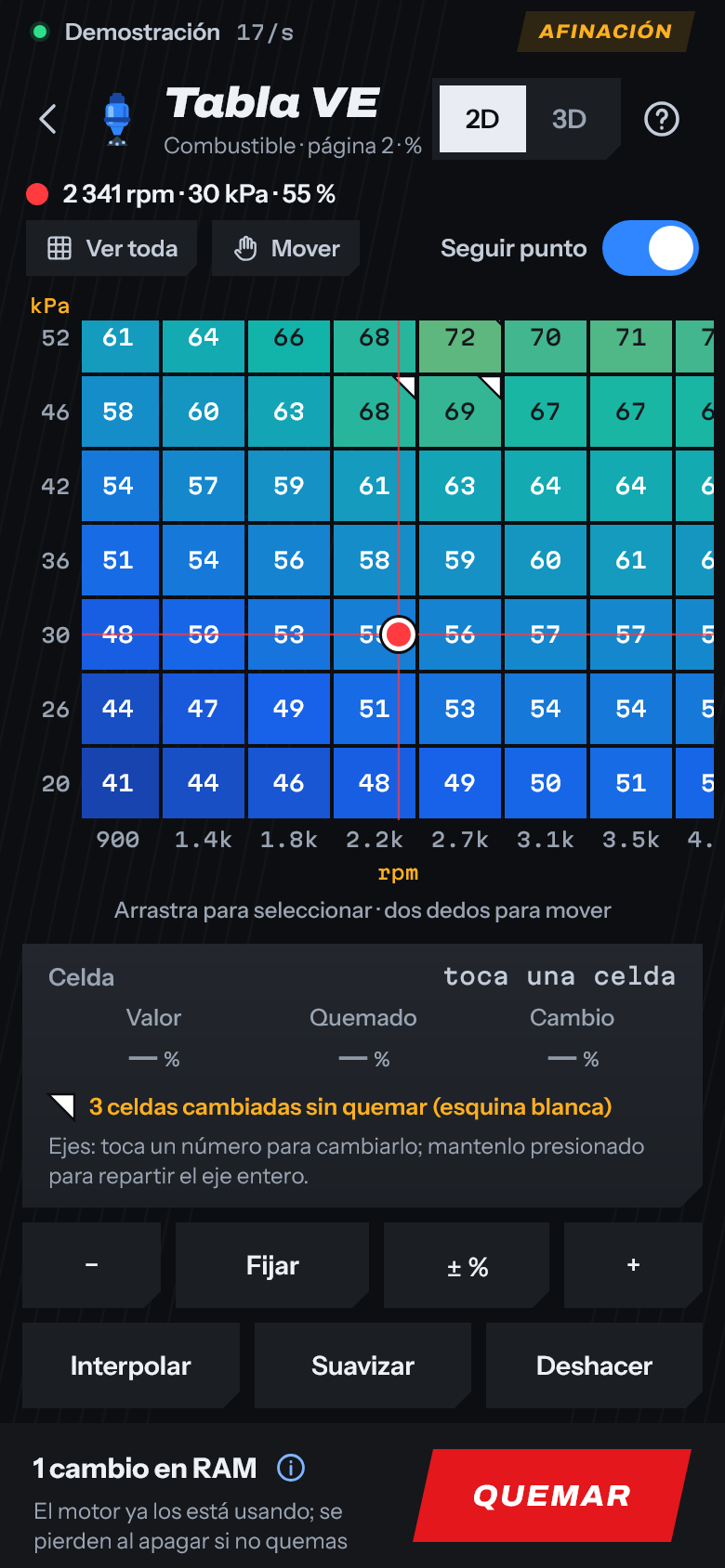
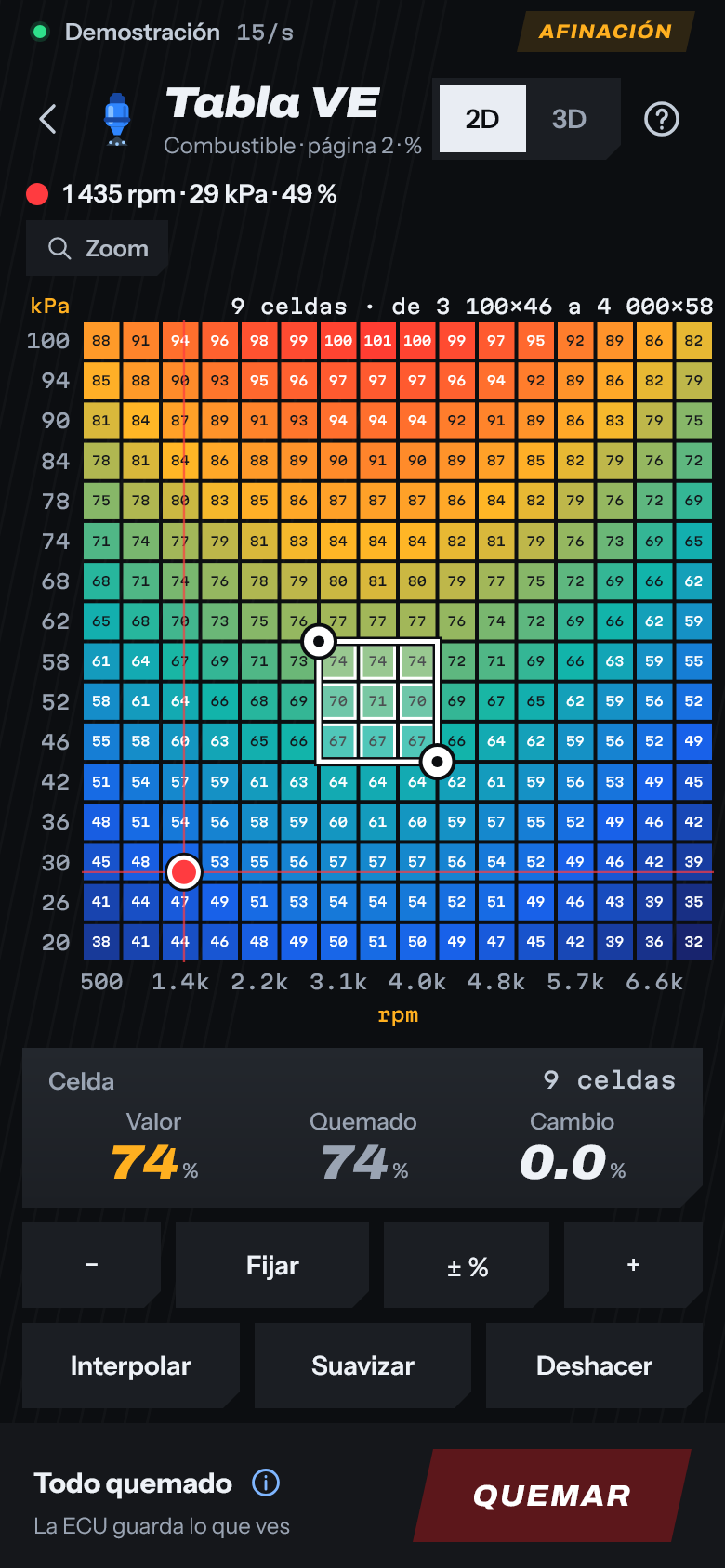
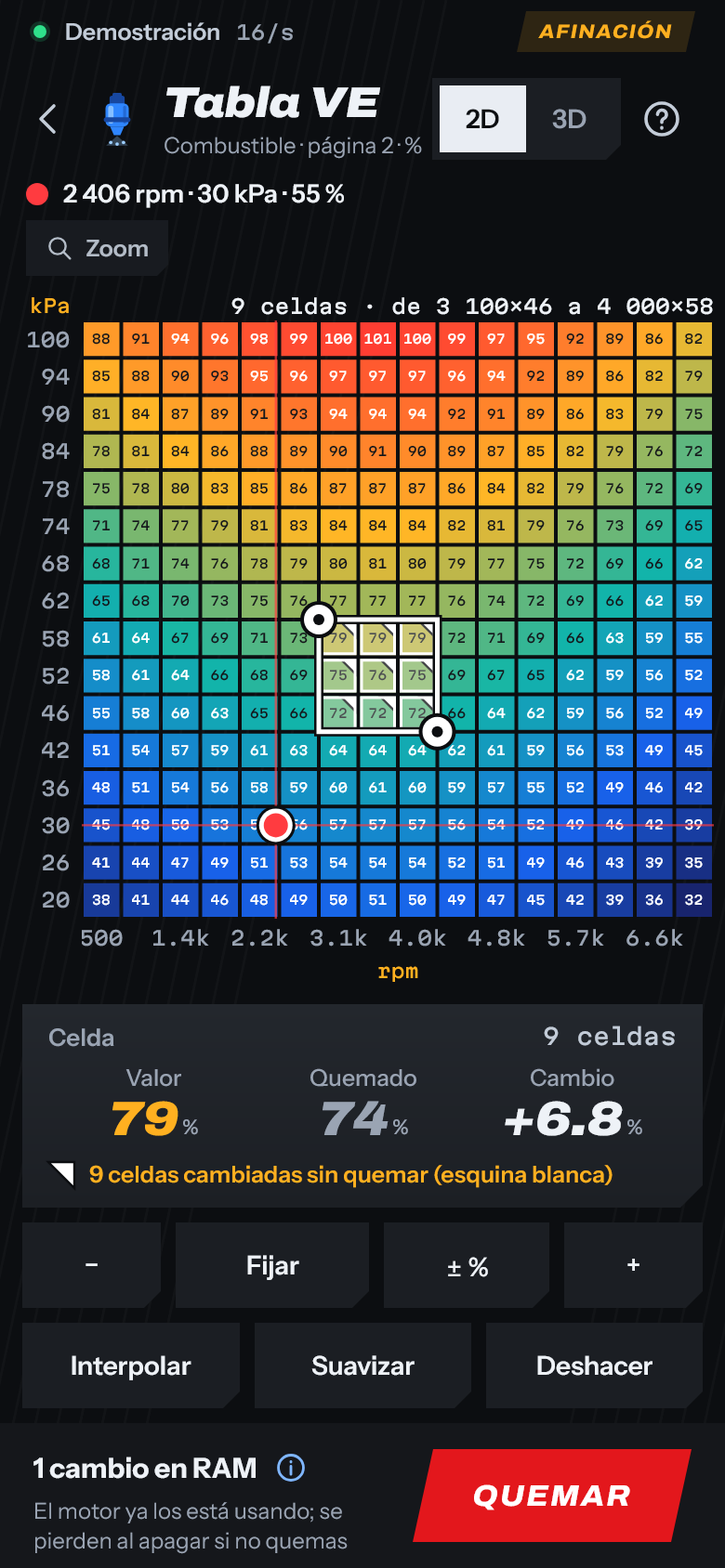
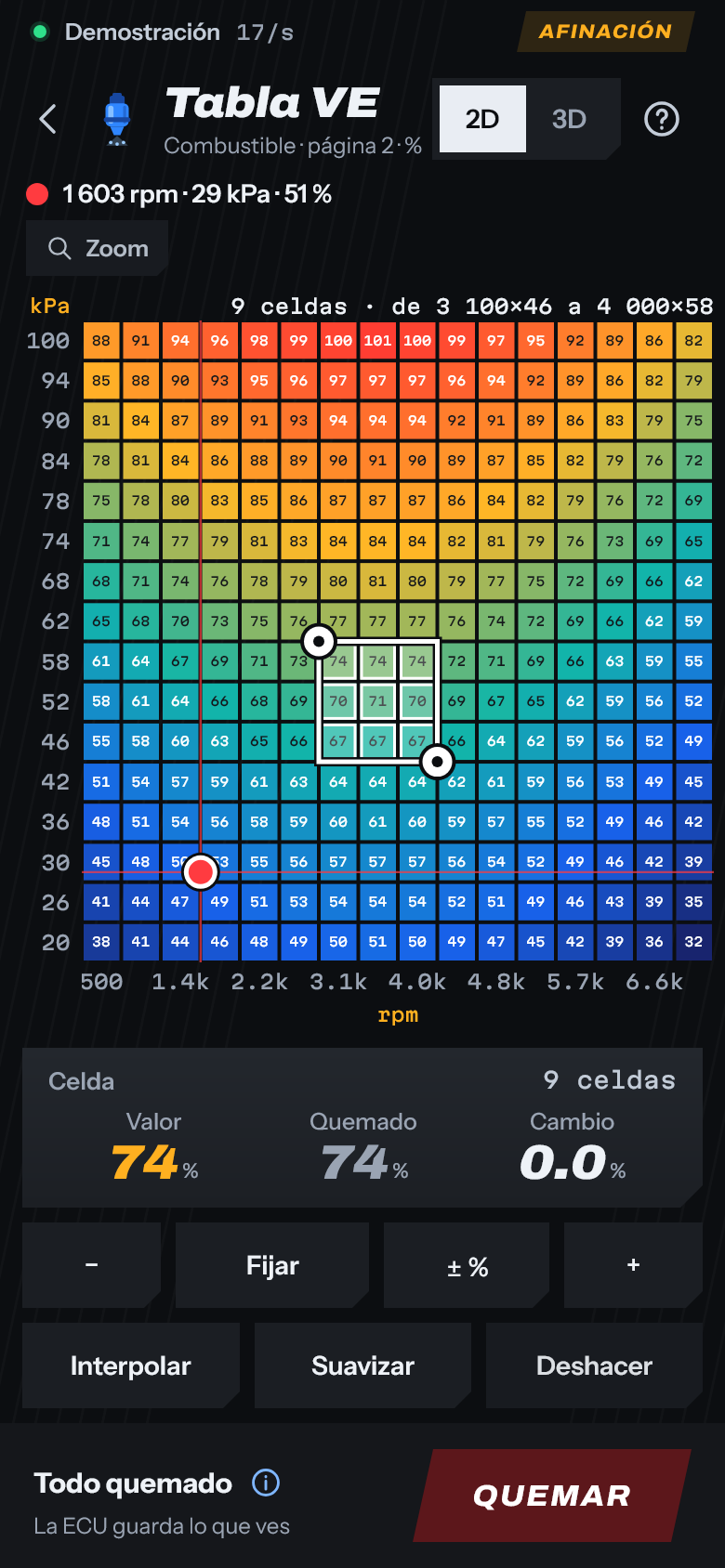
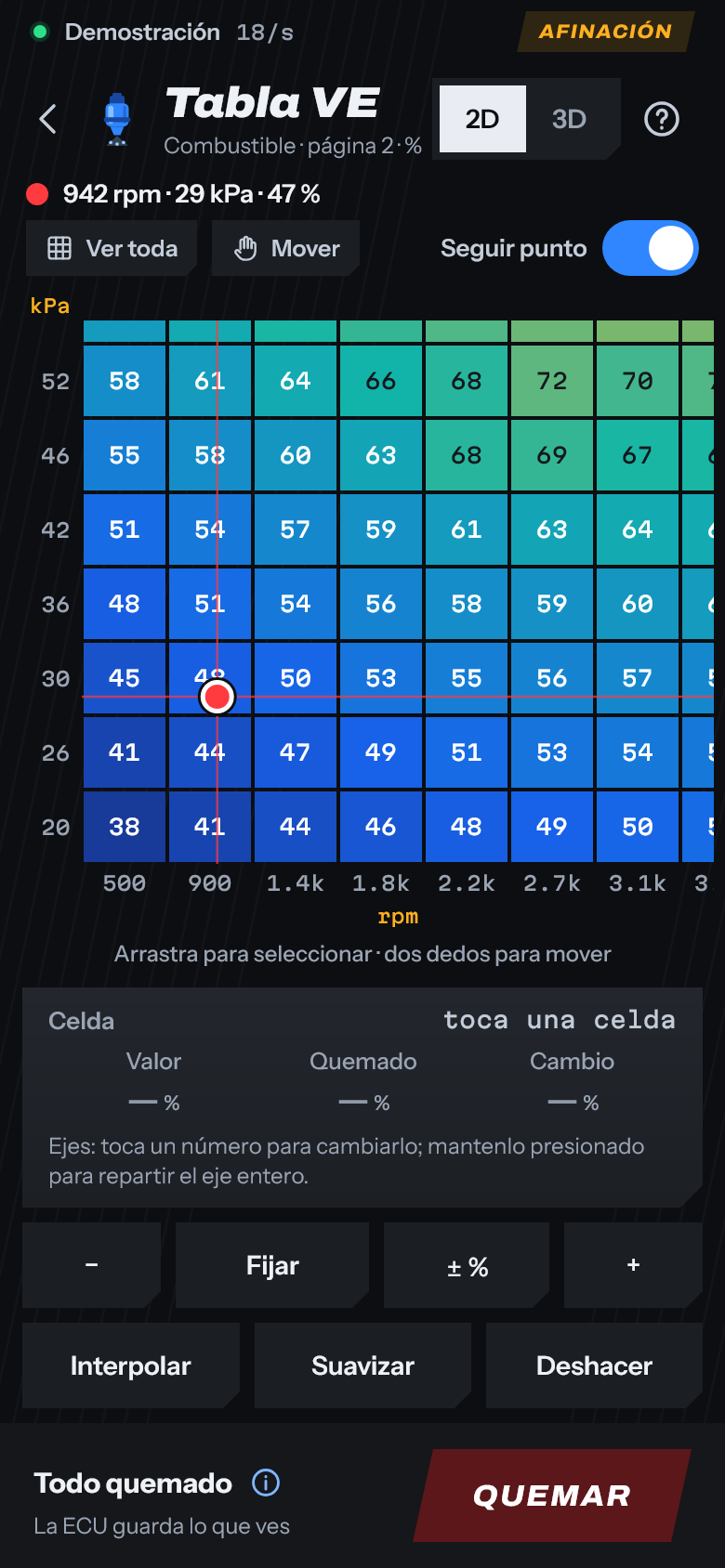
Figura 7.1 Tabla VE con el punto en vivo (rojo), y un rango de celdas elegido con un dedo.
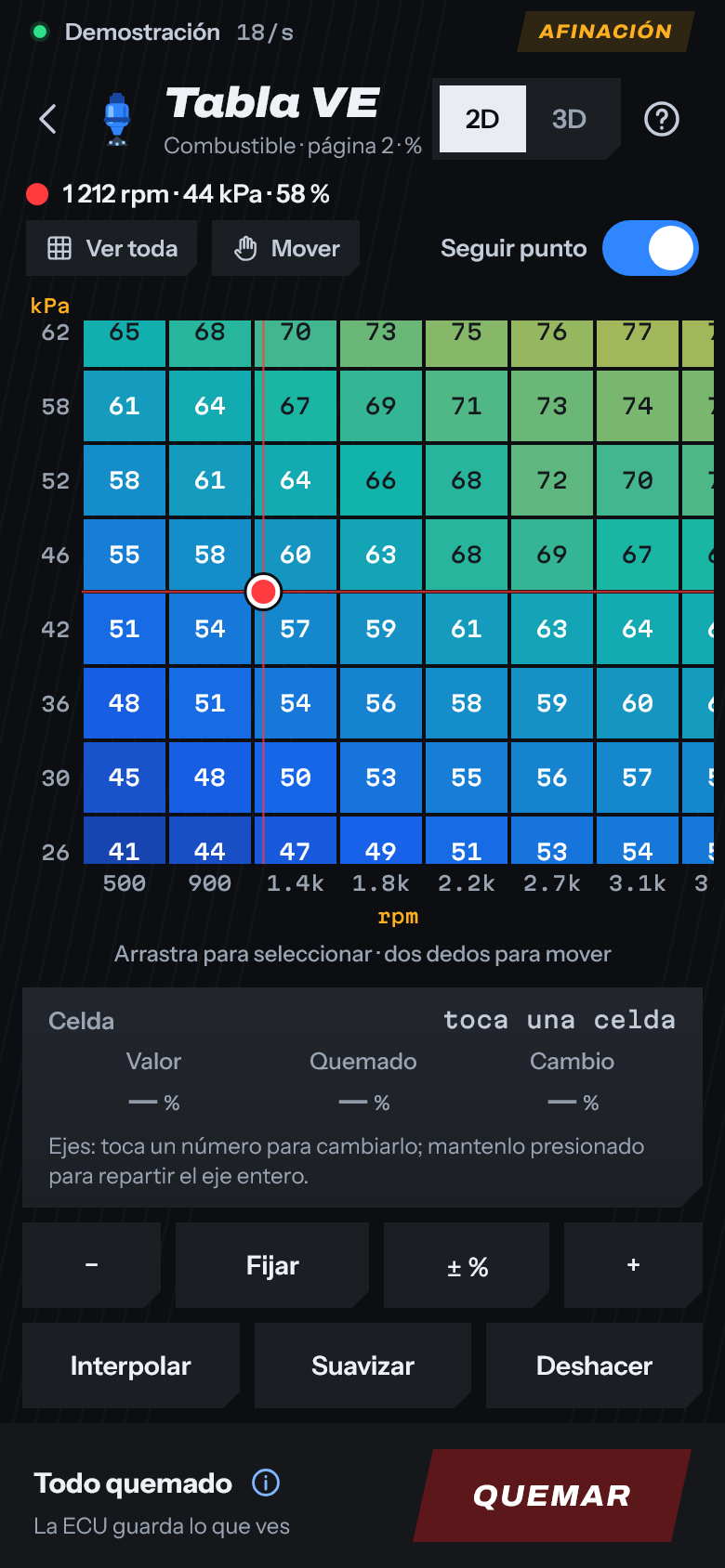
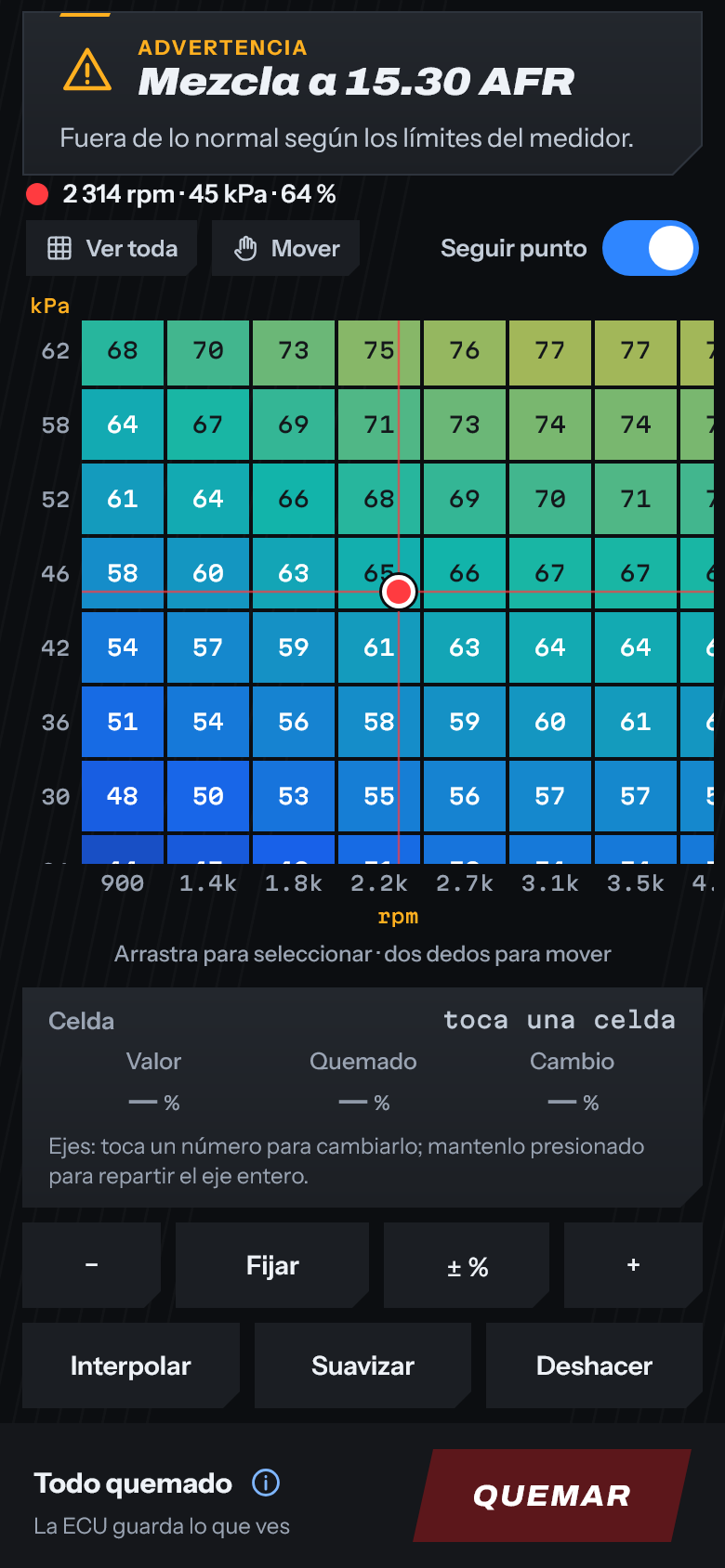
Abre una tabla desde su tema (por ejemplo Combustible › Tabla VE). El punto rojo marca dónde está trabajando el motor y la línea de arriba dice RPM, carga y valor en vivo.
Seguir punto: la tabla se mueve sola para mostrar la celda en vivo. Queda en pausa mientras tienes celdas elegidas.
Ver toda muestra la tabla entera en la pantalla; Zoom vuelve a celdas grandes.
Toca una celda para elegirla. Arrastra un dedo para elegir un rango: arriba dice cuántas celdas y de dónde a dónde. Los puntos de las esquinas lo agrandan o lo achican; tocar fuera lo suelta.
Con zoom, dos dedos mueven la tabla. El botón Mover (la mano) hace que un dedo la mueva en vez de elegir.
La esquina marcada (blanca en Oscuro, negra en Sol) señala las celdas cambiadas sin quemar.
Con el teléfono acostado, la tabla usa casi toda la pantalla y los botones van en una franja arriba.
7.2Herramientas de la tablaST PREMIUM
Botón
Qué hace
− / +
Baja o sube las celdas elegidas un paso.
Fijar
Escribe un valor exacto en las celdas elegidas.
± %
Sube o baja las celdas elegidas un porcentaje (por ejemplo +5 %).
Interpolar
Llena las celdas de en medio en línea recta entre las de las orillas.
Suavizar
Quita los saltos bruscos entre celdas vecinas.
Deshacer
Vuelve atrás el último cambio.
7.3Tabla 3DST PREMIUM
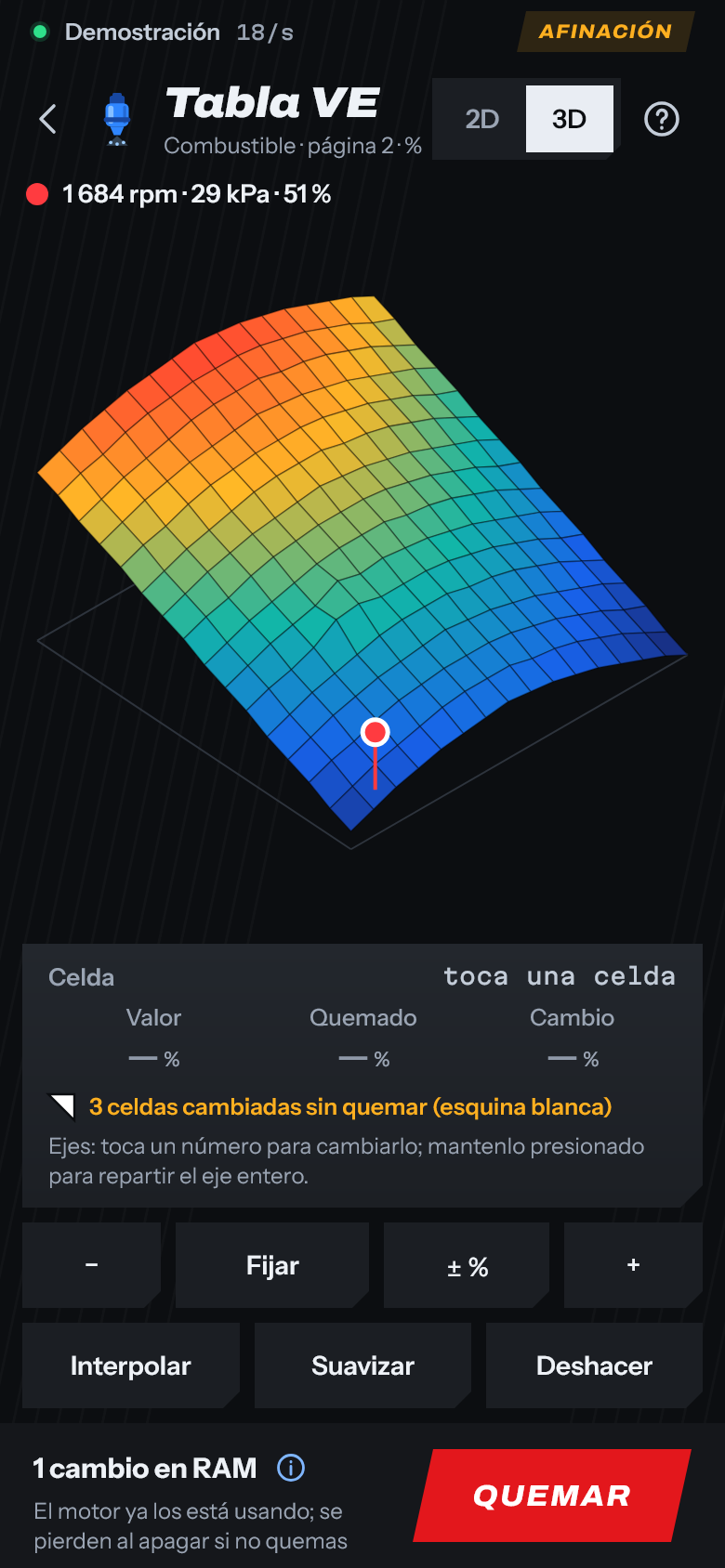
Figura 7.2 La misma tabla en 3D, con el punto en vivo.
El botón 3D muestra la tabla como superficie. Arrástrala con el dedo para girarla: se ajusta sola al tamaño de la pantalla. Los saltos que en números no se notan, en 3D se ven como picos o pozos.
7.4CurvasST PREMIUM
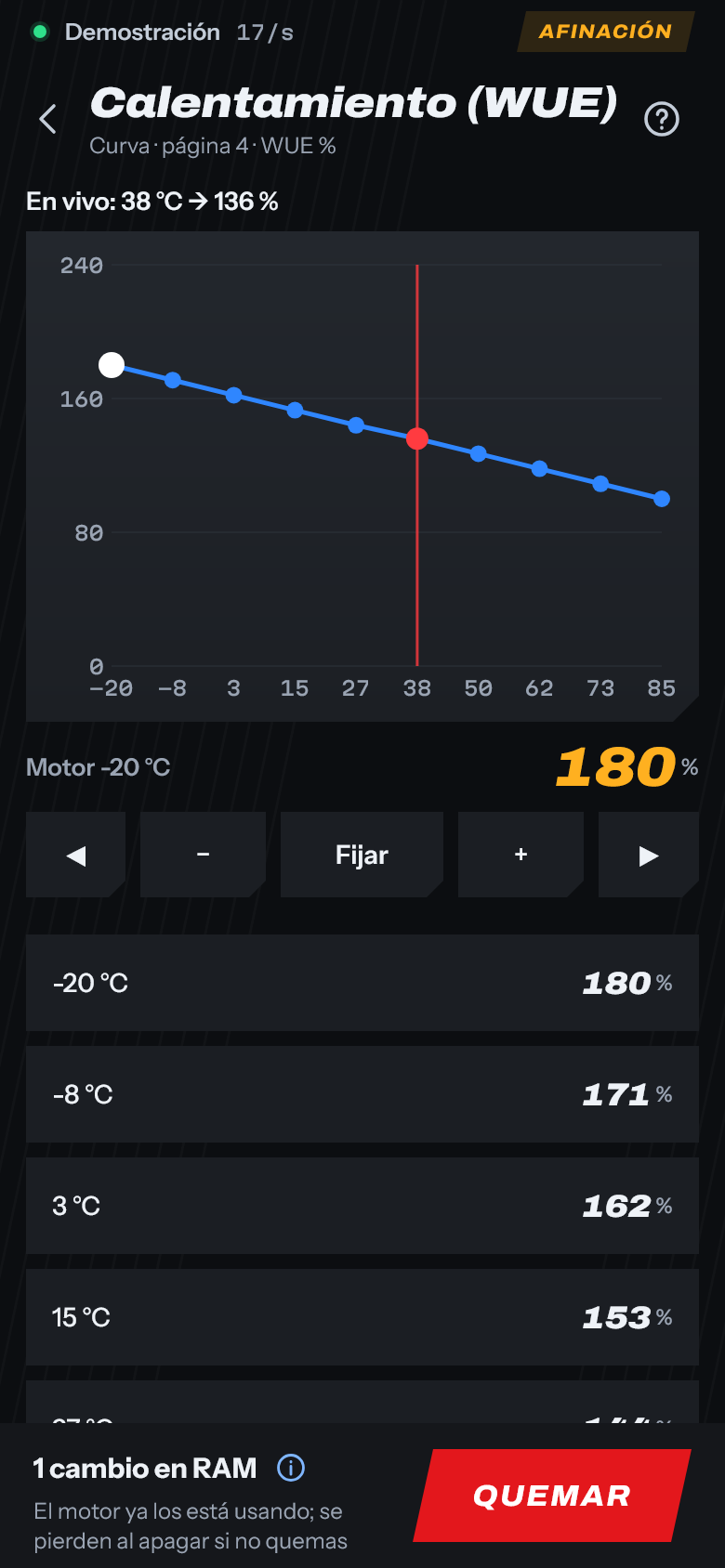
Figura 7.3 Curva de warmup (WUE): el punto elegido y su valor.
Las curvas (warmup, cranking, correcciones…) se editan punto por punto: elige el punto con ◀ ▶, súbelo o bájalo con − y +, o toca Fijar. La línea roja es el valor en vivo del motor.
7.5Ajustes y candadosST PREMIUM
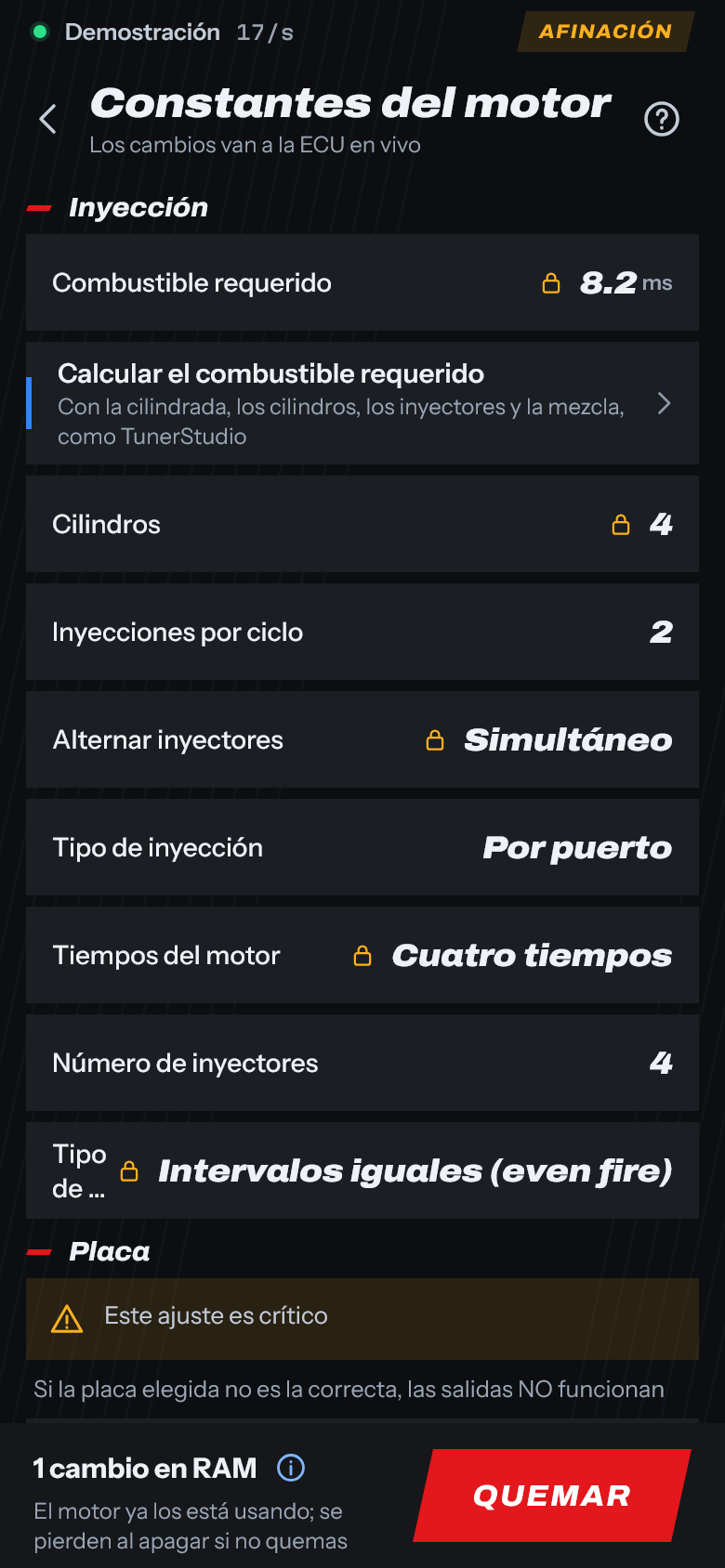
Figura 7.4 Constantes del motor: los ajustes con candado solo se cambian con el motor apagado.
Los ajustes se ven como en TunerStudio, con sus nombres y opciones en español. Los que llevan candado cambian cómo arranca o sincroniza el motor: la app los deja cambiar solo con el motor apagado y te pide confirmar.
Cuidado
En las ECUs SpeedTech, Diseño de la placa (Board Layout) va siempre en v0.4. Si cambia, las salidas dejan de funcionar.
7.6Quemar y deshacer
Por quemar
Quemado
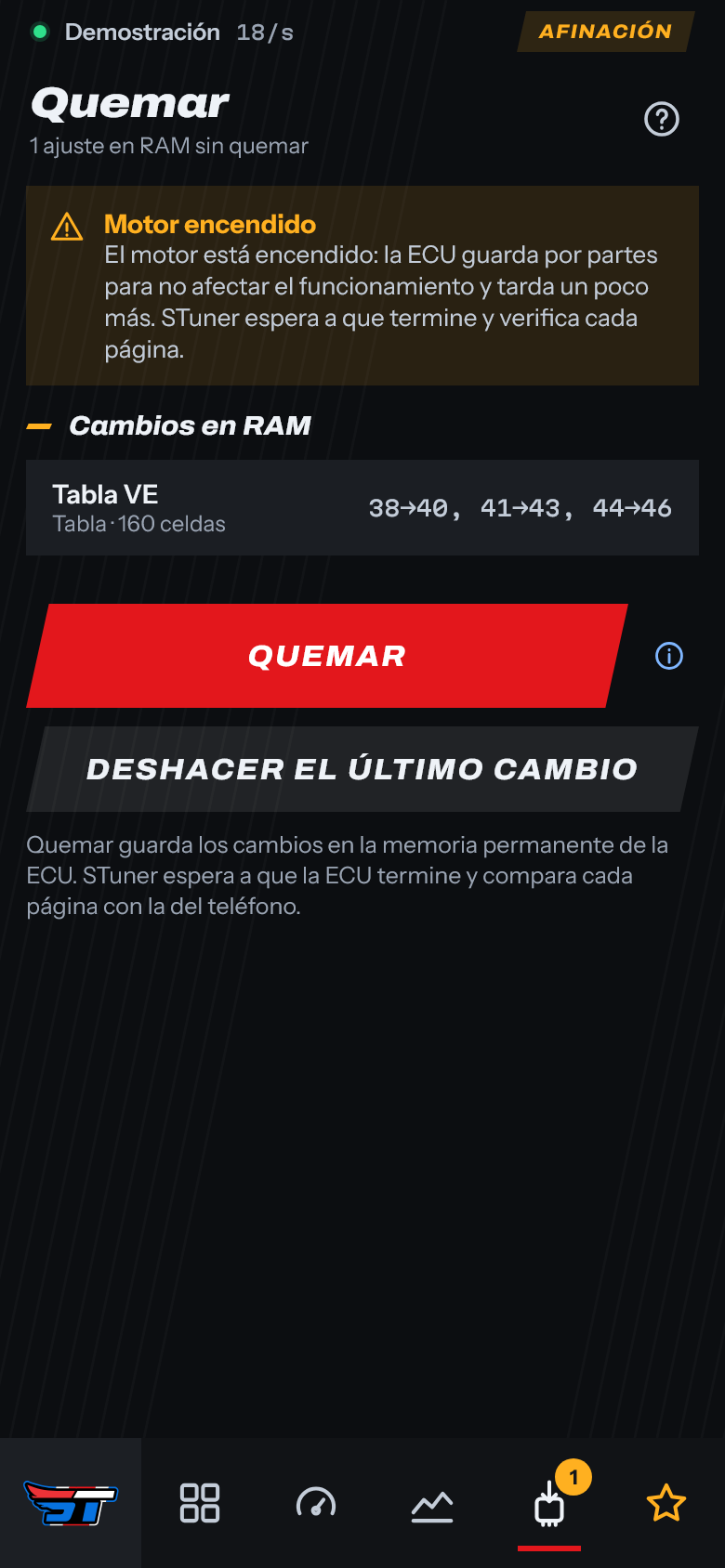
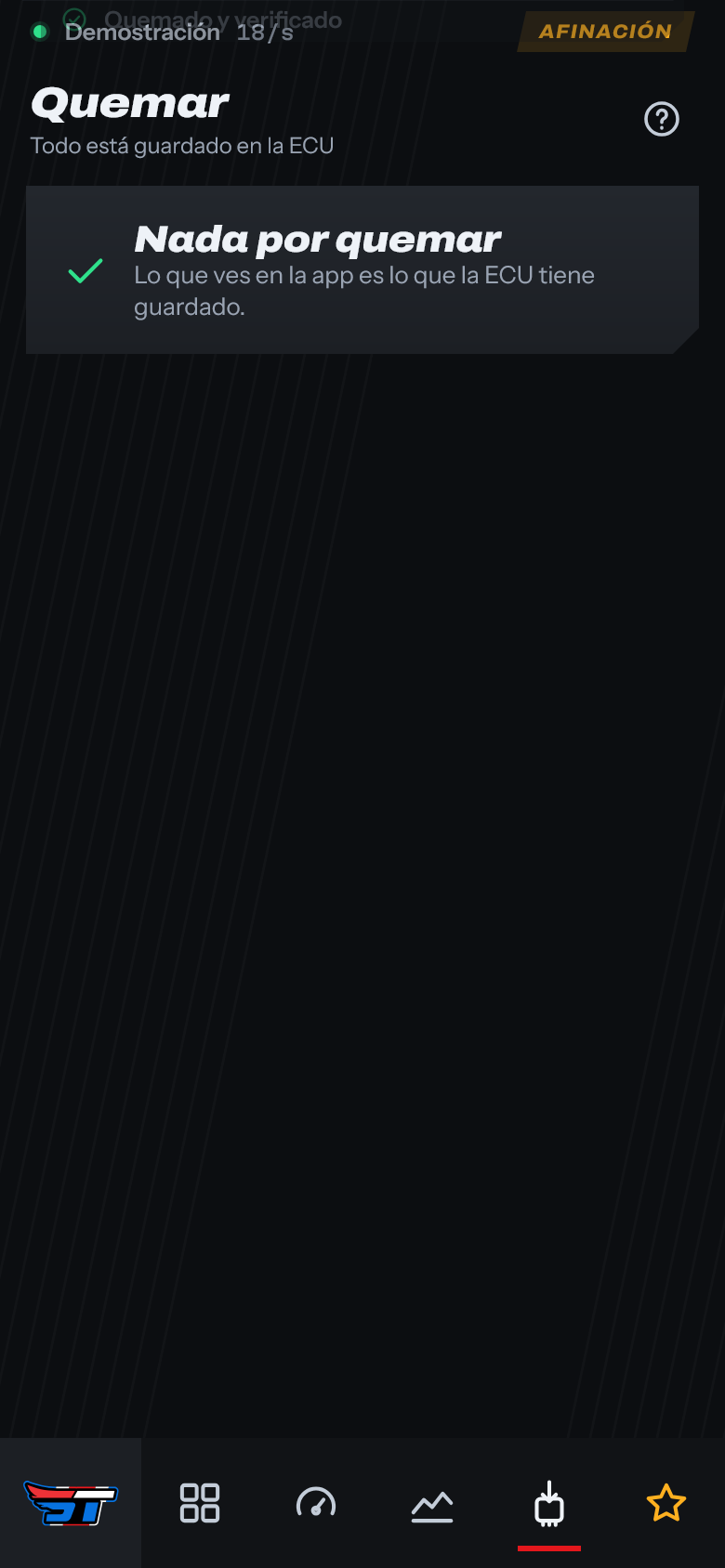
Figura 7.5 Quemar: los cambios en RAM y, al terminar, «Quemado y verificado».
Cada cambio va a la memoria de trabajo de la ECU (RAM) y el motor lo usa al momento, pero se pierde al apagar la llave. QUEMAR lo guarda en la memoria permanente: la app espera a que la ECU termine y compara cada página con la del teléfono. Al final dice Quemado y verificado.
El número en la barra de abajo dice cuántos cambios faltan por quemar. La lista Cambios en RAM muestra cada uno, con su valor antes y después.
Con el motor encendido también se puede quemar: la ECU guarda por partes y tarda un poco más.
Quemar y deshacer no piden ST Premium, pero sí el modo Afinación.
Si algo falla (por ejemplo, se corta el Bluetooth), la app dice No se pudo quemar y los cambios siguen en la lista: vuelve a quemar. Si dice que una página quedó distinta en la ECU, no apagues la llave: vuelve a conectar y revisa.
Los ajustes con un candado ámbar la ECU los toma al arrancar: después de quemarlos, la app pide Apaga y enciende la llave y no deja cambiar ni quemar nada hasta entonces.
Antes
Después
Figura 7.6 Deshacer: quita el último cambio sin quemar, uno por toque.
DESHACER EL ÚLTIMO CAMBIO (en Quemar) o Deshacer (en la tabla) quita el último cambio sin quemar, uno por toque; el número de la barra baja con cada uno.
La lista para deshacer se borra al salir de Afinación, al cargar un respaldo o un mapa y al reconectar.
Si esa parte del mapa cambió después (se cargó un mapa o un respaldo), la app dice Ya no se puede deshacer.
Si apagaste la llave sin quemar, al volver a conectar sale La ECU perdió N cambios: Volver a enviar los manda otra vez a la ECU y Descartar los olvida.
7.7Con el carro andandoST PREMIUM
El aviso
De copiloto
Figura 7.7 Si el carro pasa de 5 km/h en Afinación, la app pregunta una vez por viaje.
Afinar manejando es peligroso. Si el carro se mueve, la app pregunta: Monitoreo (deja de afinar) o Voy de copiloto (sigue, con un aviso ámbar arriba). La velocidad sale del sensor de velocidad de la ECU o del GPS del teléfono (sección 14.4).
08
Capítulo 8
Autotune
Manejas normal y la app compara lo que mide tu wideband con el AFR objetivo. Al detenerte, te propone cuánto cambiar cada celda de la tabla VE.
En este capítulo
Antes de empezar
Autotune de VE
Qué lecturas se usan
Autotune del warmup
8.1Antes de empezarST PREMIUM
Wideband instalada y bien calibrada (sección 6.2), sin fugas en el escape antes de la sonda.
Motor a temperatura de trabajo, sin fallas de encendido ni de sensores.
Un respaldo guardado (sección 9.2).
Alguien que maneje mientras otro mira el teléfono.
8.2Autotune de VEST PREMIUM
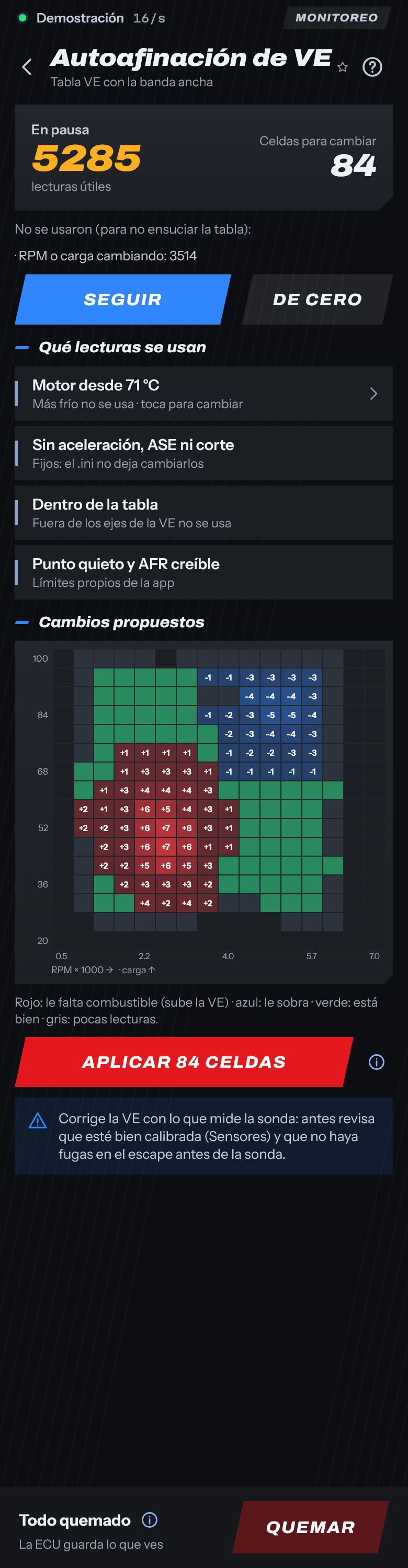
Figura 8.1 Autotune de VE: lecturas útiles, celdas para cambiar y los cambios propuestos.
En Combustible › Autoafinación de VE, toca SEGUIR y maneja recorriendo distintas RPM y cargas.
La app cuenta las lecturas útiles y llena el mapa de cambios propuestos: rojo, le falta combustible (sube la VE); azul, le sobra; verde, está bien; gris, pocas lecturas.
Detén el carro y revisa los cambios.
Toca APLICAR: los cambios van a la ECU. Revísalos en la tabla y quema.
Nota
Cada pasada cambia como mucho un 10 % por celda. Repite pasadas hasta que casi todo quede verde. DE CERO borra lo acumulado.
8.3Qué lecturas se usanST PREMIUM
No toda lectura sirve: la app descarta el motor frío, las aceleraciones, el enriquecimiento después del arranque, el corte de inyección, el acelerador moviéndose, lecturas fuera de la tabla y AFR imposibles. La lista Qué lecturas se usan los muestra; algunos (como la temperatura mínima del motor) se pueden ajustar por vehículo en Filtros.
8.4Autotune del warmupST PREMIUM
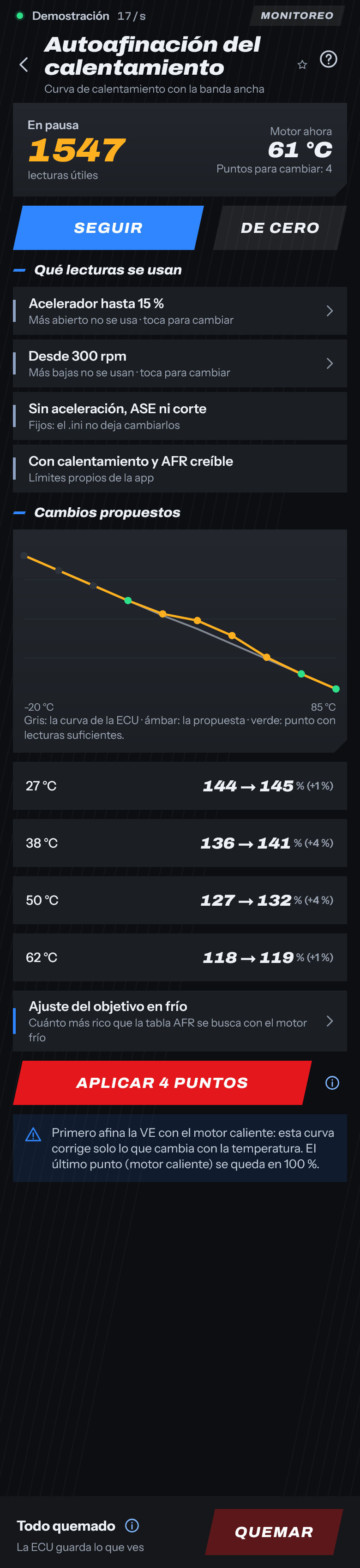
Figura 8.2 Autoafinación del calentamiento: la curva de la ECU (gris) y la propuesta (ámbar).
En Arranque y ralentí › Autoafinación del calentamiento la app hace lo mismo con la curva de warmup mientras el motor se calienta. Primero afina la VE con el motor caliente: esta curva corrige solo lo que cambia con la temperatura.
Arranca con el motor frío y toca SEGUIR.
Deja el motor en ralentí o maneja suave, sin acelerar a fondo, mientras sube la temperatura.
Con el motor caliente, revisa los cambios propuestos, toca APLICAR y quema.
Nota
El último punto de la curva (motor caliente) queda siempre en 100 %. Cada pasada cambia como mucho un 10 % por punto.
09
Capítulo 9
Vehículos, Mis mapas y respaldos
Cada carro tiene su vehículo en la app, con sus mapas, respaldos y datalogs. Así nunca se mezclan los mapas de dos carros.
En este capítulo
Vehículos
Respaldos
Mis mapas
Mapas base y afinar sin ECU
9.1Vehículos
Vehículos
Un vehículo
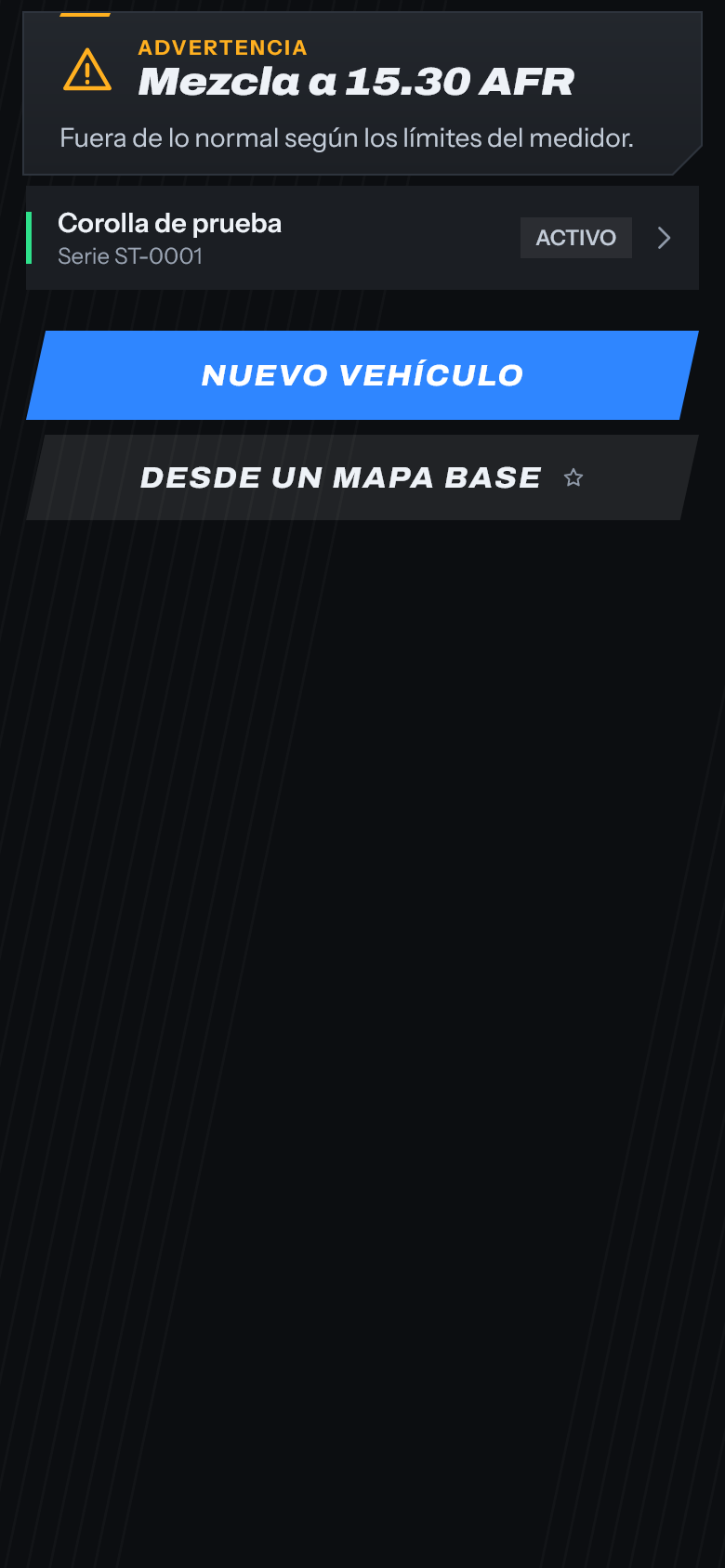
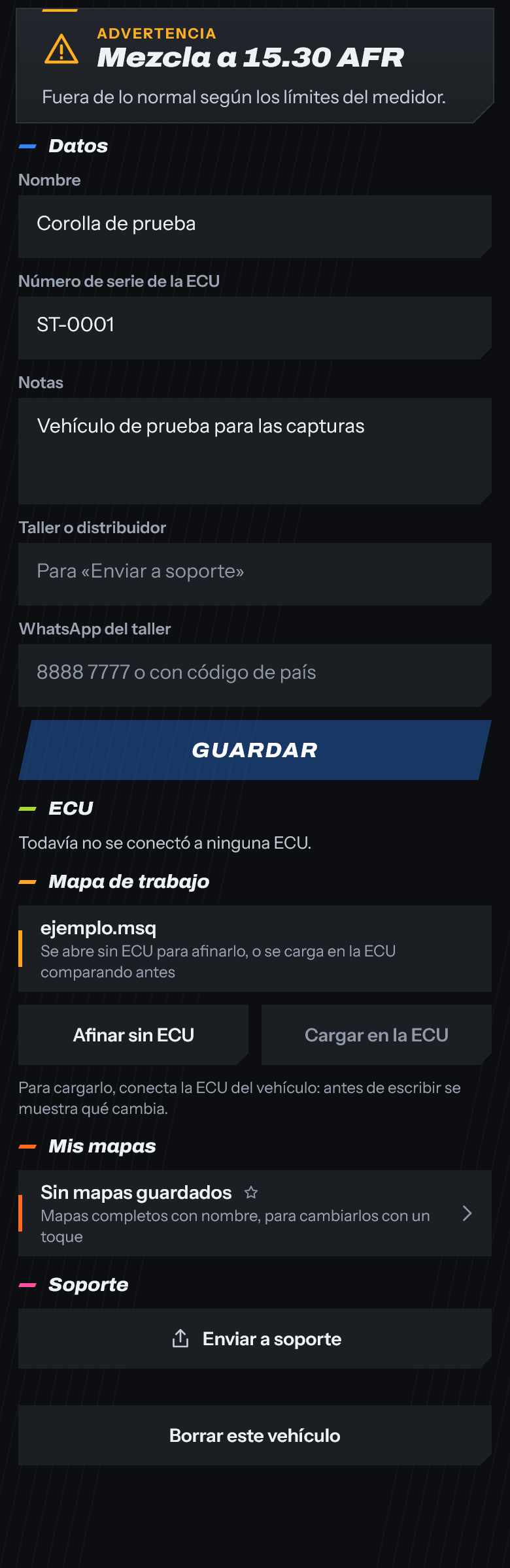
Figura 9.1 La lista de vehículos y los datos de uno.
NUEVO VEHÍCULO: nombre, número de serie de la ECU, notas y el WhatsApp de tu taller (para Enviar a soporte).
DESDE UN MAPA BASE: crea el vehículo con un mapa para empezar (sección 9.4).
Al conectar, la app reconoce la ECU y activa su vehículo sola.
Cada vehículo guarda sus respaldos, sus datalogs, sus pasadas del GPS y su mapa de trabajo.
9.2Respaldos
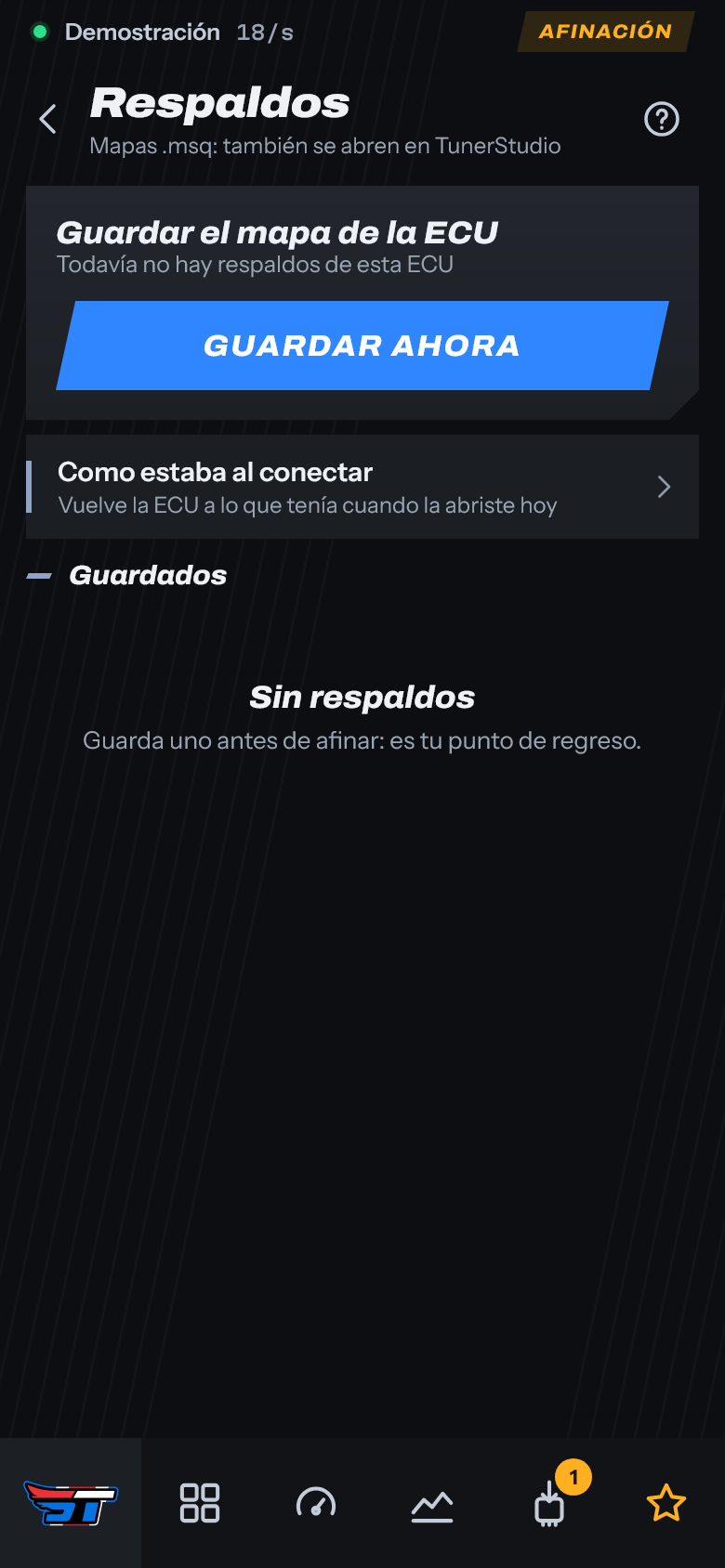
Figura 9.2 Respaldos del vehículo: guardar, comparar y volver.
GUARDAR AHORA copia el mapa de la ECU al teléfono. Hazlo antes de afinar.
Como estaba al conectar: la app guarda sola cómo estaba la ECU cuando la abriste hoy.
Toca un respaldo para compararlo con la ECU o compartirlo.
Cargarlo en la ECU (te muestra antes qué cambia) escribe en la ECU: es parte de ST Premium.
Son archivos .msq: también se abren en TunerStudio.
La app guarda sola un respaldo al conectar (uno por día) y otro antes de quemar o de cargar un mapa. Quedan los últimos 10.
9.3Mis mapasST PREMIUM
Mis mapas
Un mapa
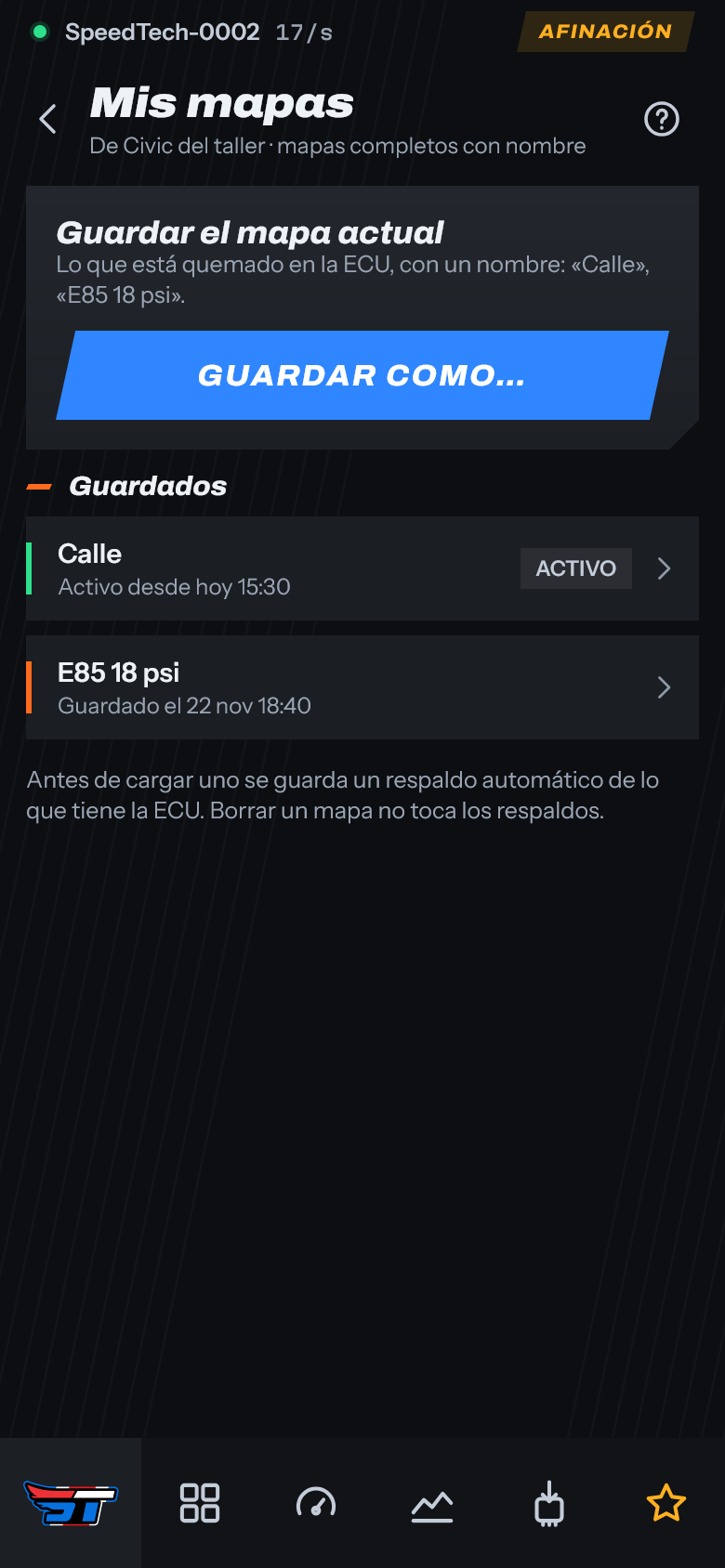
Figura 9.3 Mis mapas: mapas completos con nombre, para cambiar de uno a otro con un toque.
Mis mapas (en Tu ECU › Herramientas) guarda mapas completos con nombre para el vehículo activo, por ejemplo Calle y E85 18 psi, y te deja pasar de uno a otro.
GUARDAR COMO… guarda lo que está quemado en la ECU con un nombre (hasta 40 letras). Los cambios sin quemar no van: quémalos antes si los quieres guardar.
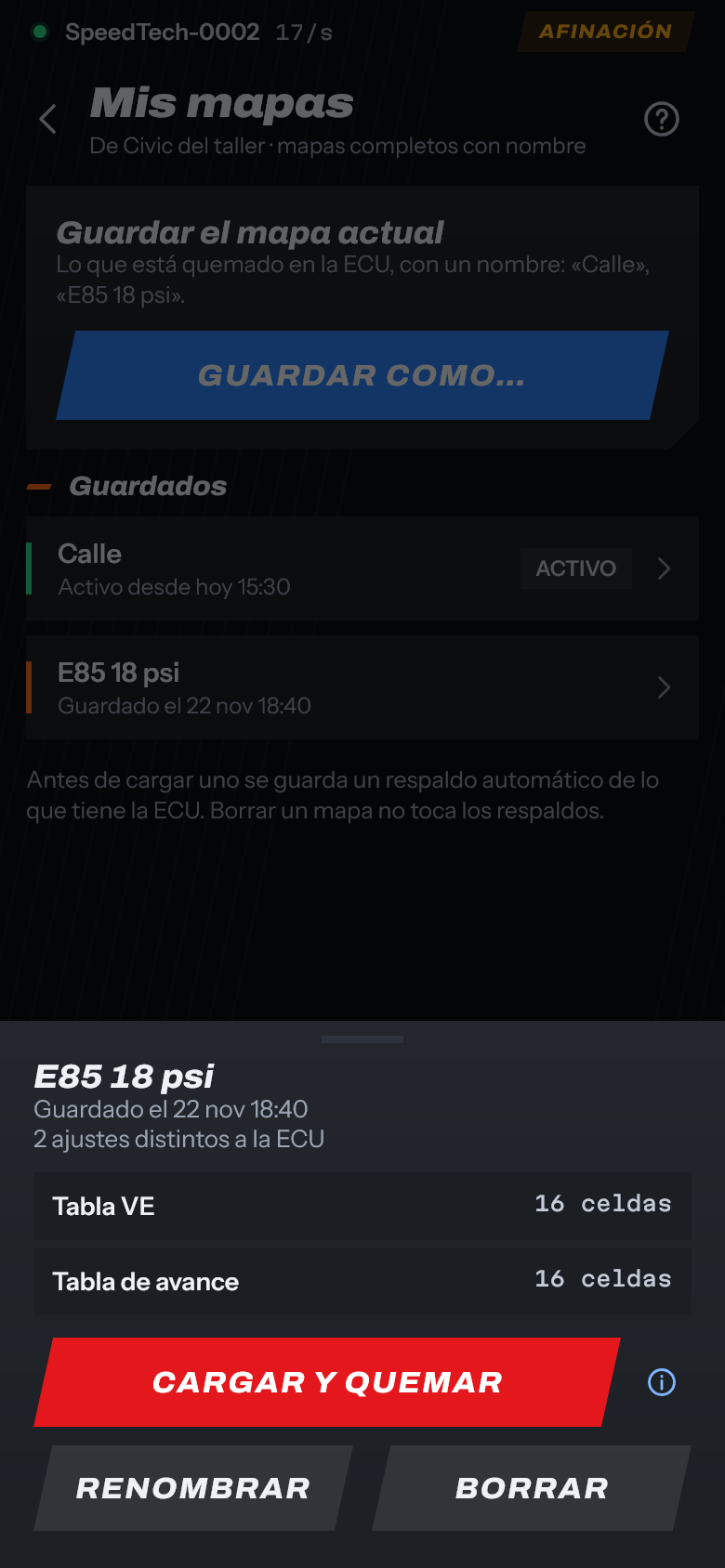
Toca un mapa para ver qué tiene distinto de la ECU. CARGAR Y QUEMAR lo escribe en la ECU, con el motor apagado; antes te dice cuántos ajustes cambian y guarda un respaldo de lo que había.
Calibraciones de los sensores de este carro (TPS, MAP, baro…) viene apagado: así el mapa no pisa las calibraciones de tu carro.
RENOMBRAR y BORRAR: borrar lo quita de Mis mapas; la ECU sigue con lo que tiene y los respaldos no se tocan.
Nota
Si el mapa cambia algo que la ECU toma al arrancar, al terminar pide apagar y encender la llave.
9.4Mapas base y afinar sin ECUST PREMIUM
Figura 9.4 Mapas base: puntos de partida por motor.
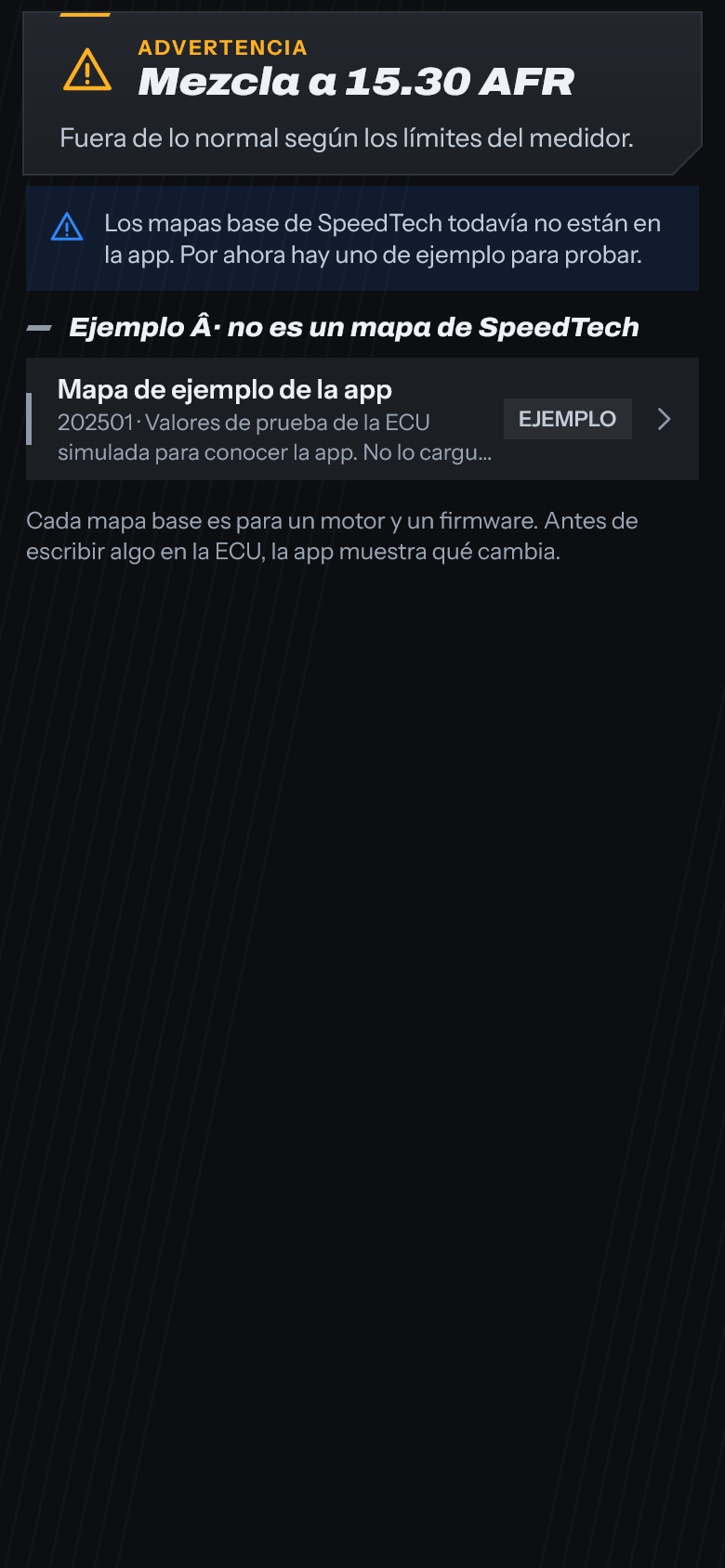
Los mapas base son configuraciones de SpeedTech para motores comunes: llegas a la primera arrancada mucho más rápido. Se abren sin ECU para revisarlos y ajustarlos, y se cargan comparando antes con la ECU conectada.
Nota
SpeedTech va agregando mapas base. El que trae hoy la app está marcado EJEMPLO: es para conocer la función, no para un motor.
10
Capítulo 10
Medidor GPS
Mide tus tiempos con el teléfono. Cada pasada queda junto al datalog del motor: no solo ves el tiempo, ves las RPM, el boost y el AFR en cada metro.
En este capítulo
Las pruebas
Hacer una pasada
Resultado e historial
10.1Las pruebasST PREMIUM
Prueba
Qué mide
0-100 km/h
Desde detenido hasta 100 km/h (también 0-60 mph).
1/8 y 1/4 de milla
Con los parciales de 60, 330 y 1000 pies y la velocidad de salida.
100-200 km/h
Aceleración en marcha.
Frenado 100-0
Distancia y tiempo de frenado.
10.2Hacer una pasadaST PREMIUM
Listo
La pasada
Resultado
Figura 10.1 Esperar señal, la pasada y el resultado.
Pon el teléfono en un soporte firme. La primera vez la app pide el permiso de ubicación (solo se usa mientras mides).
Elige la prueba y espera LISTO: la app muestra la calidad del GPS (Hz, precisión y satélites).
Acelera cuando quieras: la salida se detecta sola con el acelerómetro. No hay que tocar nada.
Al terminar ves el tiempo, cada tramo y lo que hacía el motor.
Peligro
Mide solo en lugares cerrados y autorizados (pista, arrancones). Nunca en la vía pública.
10.3Resultado e historialST PREMIUM
Tarjeta
Historial
Figura 10.2 La tarjeta para compartir y el historial con tus mejores tiempos.
Cada pasada queda en el historial del vehículo con tus mejores tiempos. La tarjeta es una imagen lista para compartir en redes. El datalog de la pasada lleva las marcas de salida y llegada.
11
Capítulo 11
Herramientas
Las herramientas de diagnóstico: revisar el enlace con la ECU, probar inyectores y bobinas, ver la señal del trigger y llegar a cualquier menú.
En este capítulo
Enlace con la ECU
Prueba de salidas
Registrador de dientes
Todo el .ini
11.1Enlace con la ECU
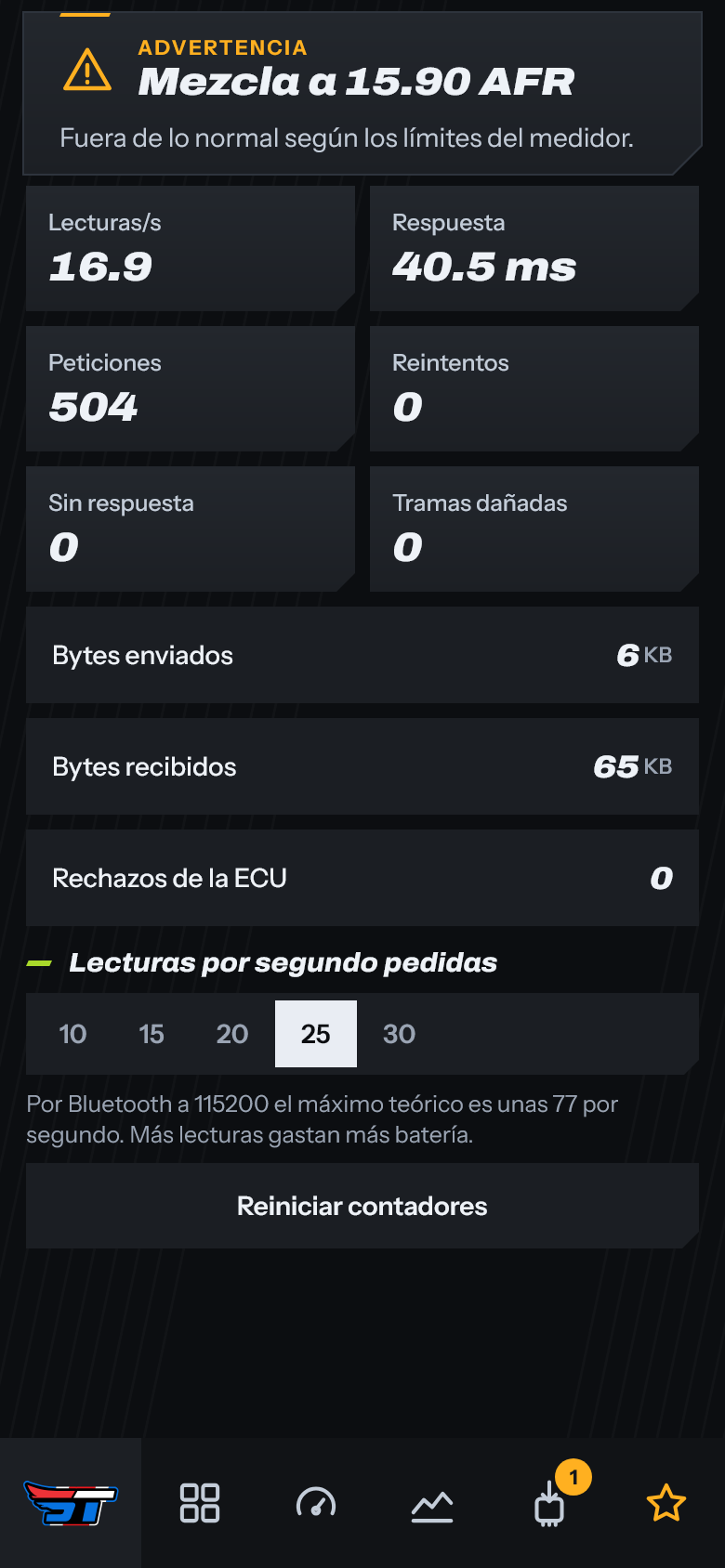
Figura 11.1 Enlace con la ECU: lecturas por segundo, respuesta y errores.
Muestra cuántas lecturas por segundo llegan, cuánto tarda la ECU en responder, reintentos y tramas dañadas. En Lecturas por segundo pedidas eliges de 10 a 30: más lecturas gastan más batería.
Consejo
Muchos reintentos o tramas dañadas indican ruido o distancia: acerca el teléfono y revisa que el módulo Bluetooth no quede junto a cables de bujía o bobinas.
11.2Prueba de salidas
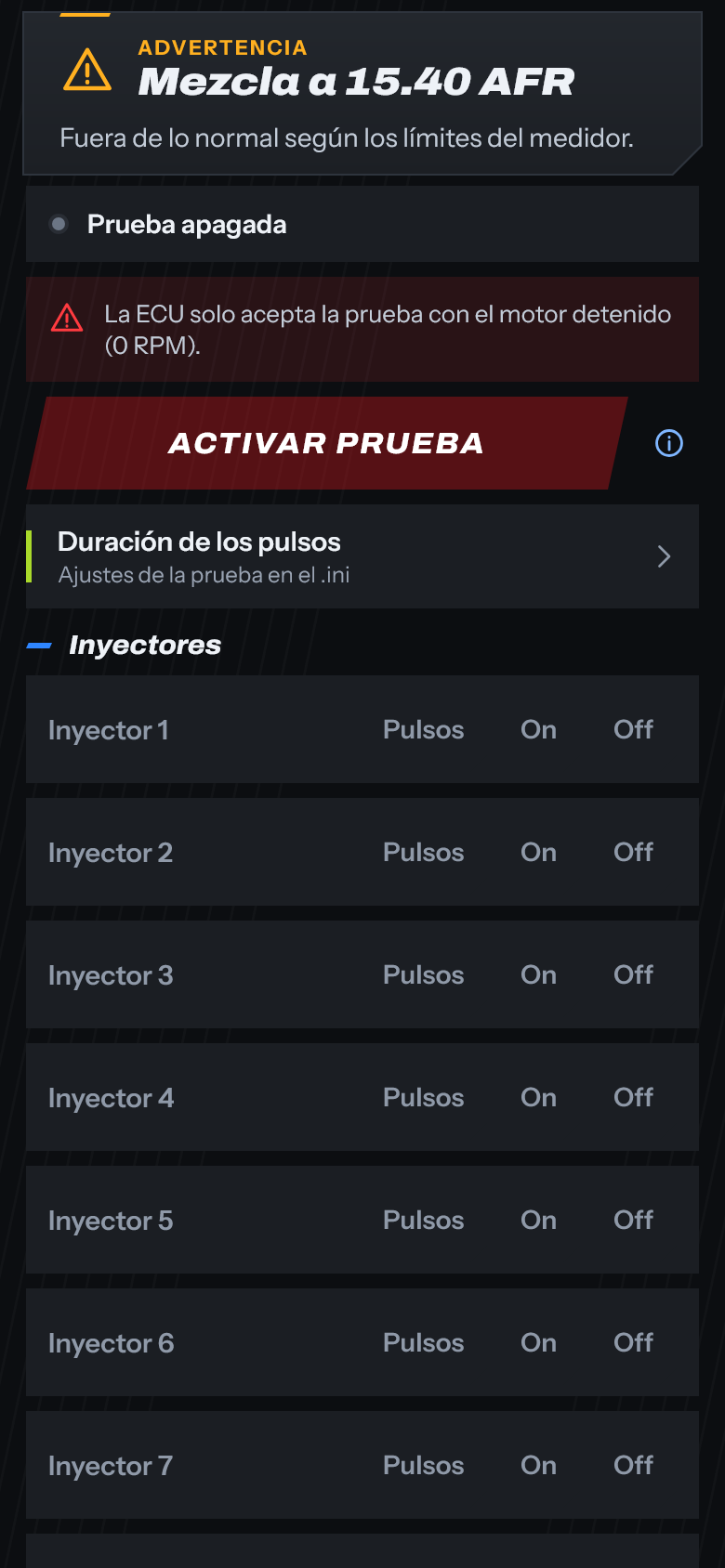
Figura 11.2 Prueba de salidas: inyectores, bobinas y relés uno por uno.
Prende cada salida a mano, con el motor detenido (0 RPM): inyectores, bobinas y las demás salidas. Es libre; por seguridad se hace en Afinación. Toca ACTIVAR PRUEBA y después On, Off o Pulsos en cada salida.
Peligro
Con presión de gasolina, probar inyectores llena el cilindro de gasolina. Desconecta la bomba antes. No toques bujías ni cables de alta mientras pruebas bobinas.
11.3Registrador de dientes
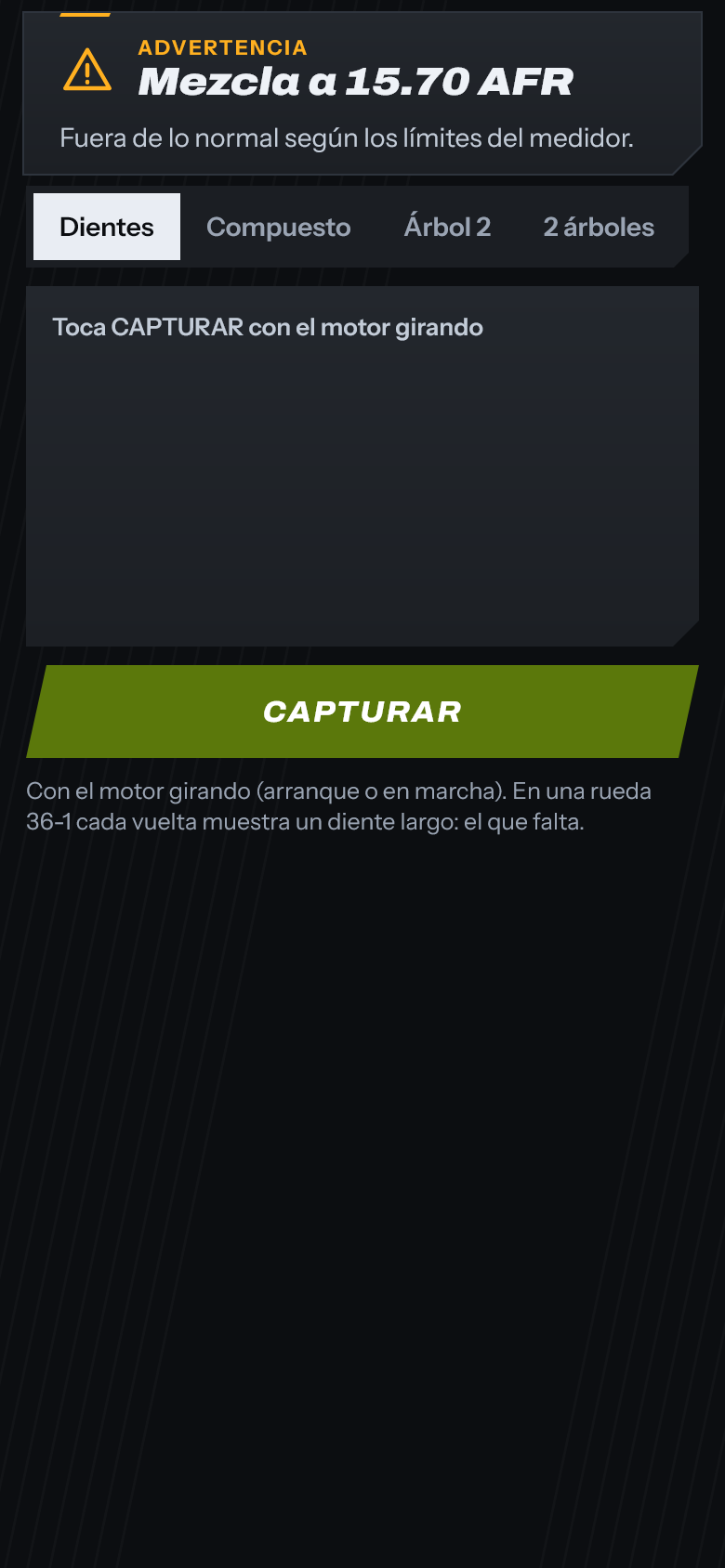
Figura 11.3 Registrador de dientes: la señal del trigger como la ve la ECU.
Muestra la rueda fónica tal como la ve la ECU: Dientes (tiempo entre dientes), Compuesto (cigüeñal y levas juntos), Árbol 2 y 2 árboles. Toca CAPTURAR con el motor girando (en arranque o en marcha). En una rueda 36-1, cada vuelta muestra un diente largo: el del hueco.
11.4Todo el .ini
En Tu ECU › Todo el .ini están todos los menús originales de la ECU, con los mismos nombres de TunerStudio. Sirve para llegar a un ajuste que no está en las tarjetas de Inicio. También puedes buscar cualquier ajuste por nombre con la lupa de Inicio.
12
Capítulo 12
Avisos del motor
Mientras estás conectado, la app vigila el motor y te avisa si algo se sale de lo normal: en rojo lo que daña el motor, en ámbar lo que hay que revisar. Es libre.
En este capítulo
Cómo avisa
Los avisos del motor
Los avisos de la app
Sonido, vibración y notificaciones
12.1Cómo avisa
Peligro
Advertencia
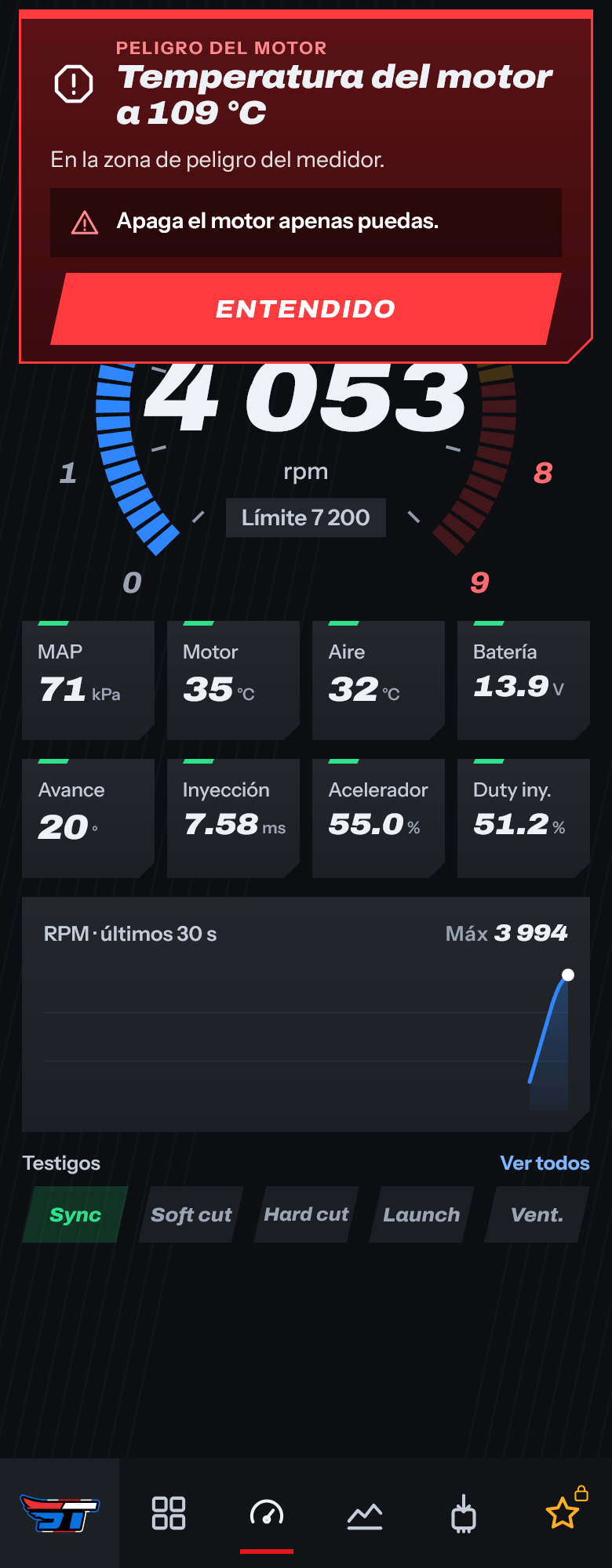
Figura 12.1 Un peligro del motor (rojo) y una advertencia (ámbar).
Nivel
Cómo se ve y suena
Peligro (rojo)
Peligro del motor, con alarma mientras dure: Apaga el motor apenas puedas. Solo para lo que daña el motor si sigue andando.
Advertencia (ámbar)
Dos pitidos una vez y qué hacer.
Información
Discreta, sin sonido; se va sola.
Hecho
Confirma algo que hiciste, como Quemado y verificado.
Cuando el peligro pasa, la alarma se calla y la tarjeta queda como ya pasó hasta que la cierres. Si vuelve, suena otra vez.
Las tarjetas se cierran deslizándolas hacia arriba.
Mientras el motor da arranque, y unos 3 segundos después, no avisa: así no salta la batería ni el aceite al arrancar.
12.2Los avisos del motor
Aviso
Nivel
Qué hacer
Presión de aceite en 0 con el motor andando (con sensor de aceite)
Peligro
Apaga el motor apenas puedas.
Temperatura del motor de 105 °C o más
Peligro
Apaga el motor apenas puedas.
MAP sobre su límite de peligro
Peligro
Apaga el motor apenas puedas.
La ECU cortó por la presión de aceite
Peligro
Apaga el motor apenas puedas.
Batería baja o demasiado alta
Advertencia
Revisa la carga (alternador o batería).
Temperatura del aire de 100 °C o más
Advertencia
Evita ir a fondo hasta que baje.
La ECU limita por la temperatura del motor
Advertencia
Baja el ritmo y revisa el enfriamiento.
La ECU cortó por el boost
Advertencia
Revisa el control de boost.
La ECU cortó por mezcla pobre
Advertencia
No vayas a fondo hasta revisarla.
Mezcla fuera de lo normal · Sincronía perdida
Advertencia
Graba un datalog y revísalo (capítulo 5).
Soft cut o hard cut de RPM
Información
Nada: es el corte que configuraste. Se puede apagar.
Nota
Launch, flat shift y el corte de inyección al soltar el acelerador (DFCO) no avisan: son funciones trabajando. Los demás límites son los de los medidores de tu ECU, los que ves en Alertas (sección 4.5).
12.3Los avisos de la app
Aviso
Qué quiere decir
Conexión perdida
Se cortó el Bluetooth: las alertas del motor no se están vigilando. Reconectar lo intenta otra vez; al volver dice Conectado de nuevo.
Apaga y enciende la llave
La ECU toma algo que quemaste al arrancar (sección 7.6). ¿Cómo? lo explica.
Carro en movimiento
No afines mientras manejas; si vas de copiloto, puedes seguir (sección 7.7).
Modo dashboard · solo lectura
TunerStudio está conectado por USB (sección 2.6).
12.4Sonido, vibración y notificaciones
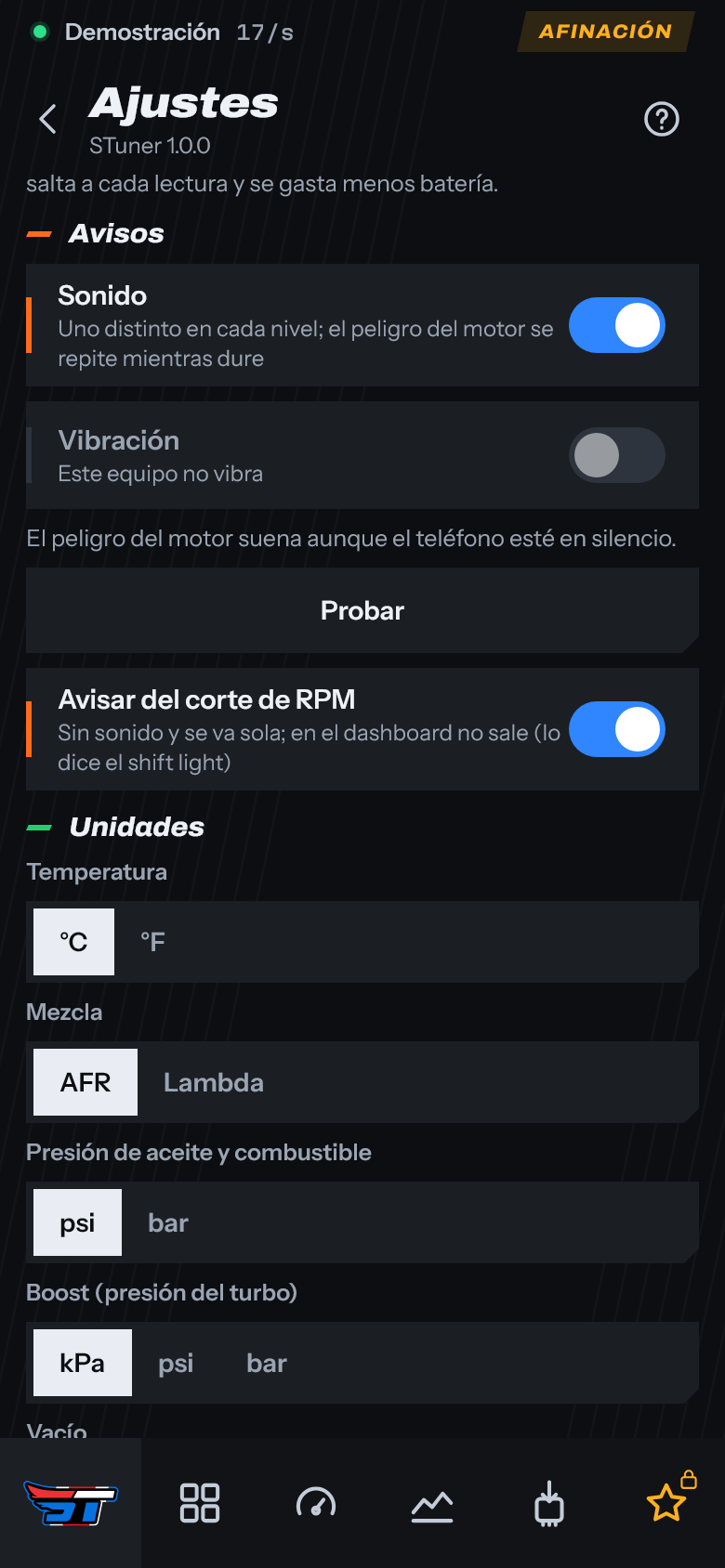
Figura 12.2 Ajustes › Avisos: sonido, vibración, notificaciones y el aviso del corte de RPM.
En Ajustes › Avisos (sección 14.2): Sonido, Vibración, Notificaciones y Avisar del corte de RPM. Probar hace sonar un aviso.
Cuidado
Con el sonido apagado no suena ningún aviso, tampoco el de peligro. Los avisos de peligro y de advertencia no se pueden apagar uno por uno.
13
Capítulo 13
Mis módulos
Tus MINI BT, los de tu cuenta y los de este teléfono: su estado, la garantía, el pedido y la actualización del firmware del módulo.
En este capítulo
La lista
Los estados
Número de pedido
Garantía, bloqueo y traspaso
Actualizar el firmware del módulo
13.1La lista
Mis módulos
Un módulo
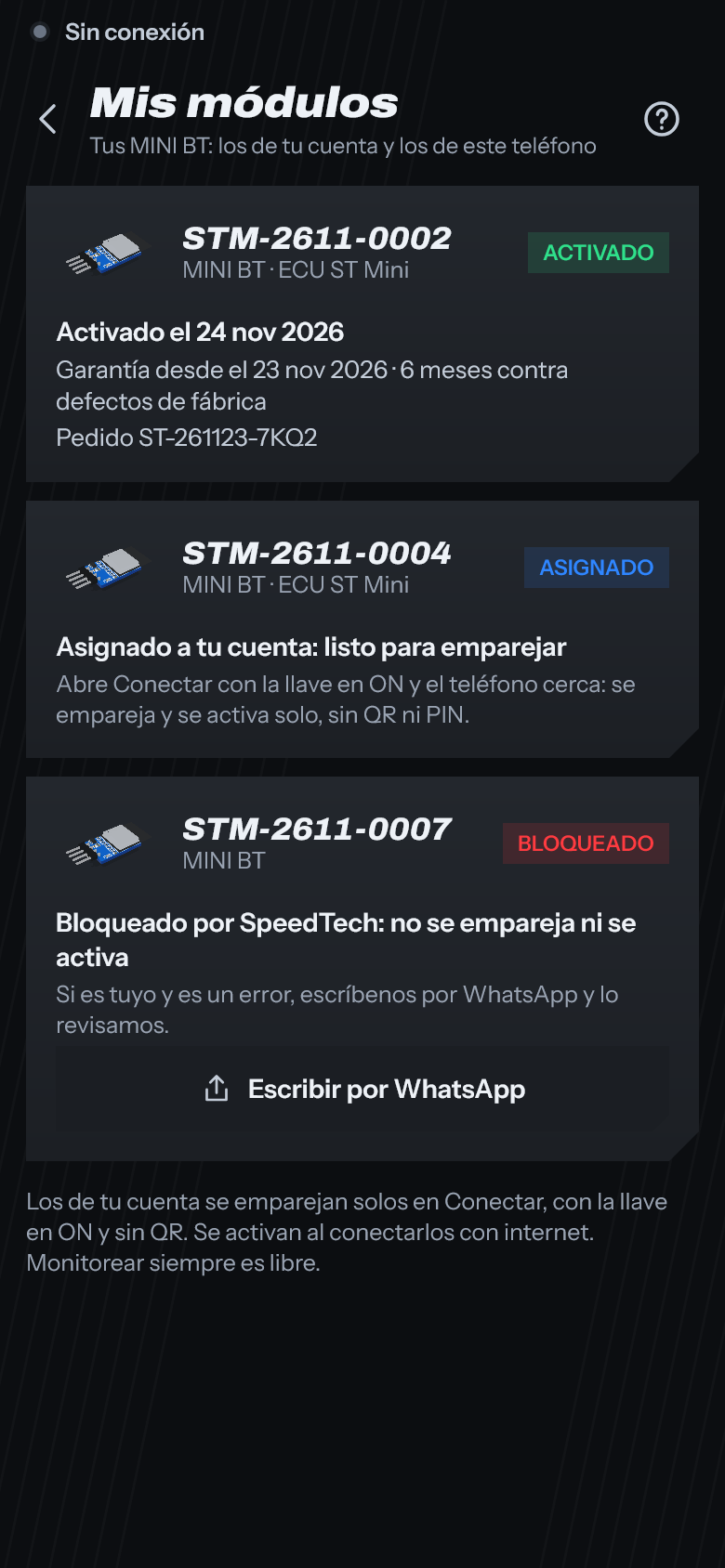
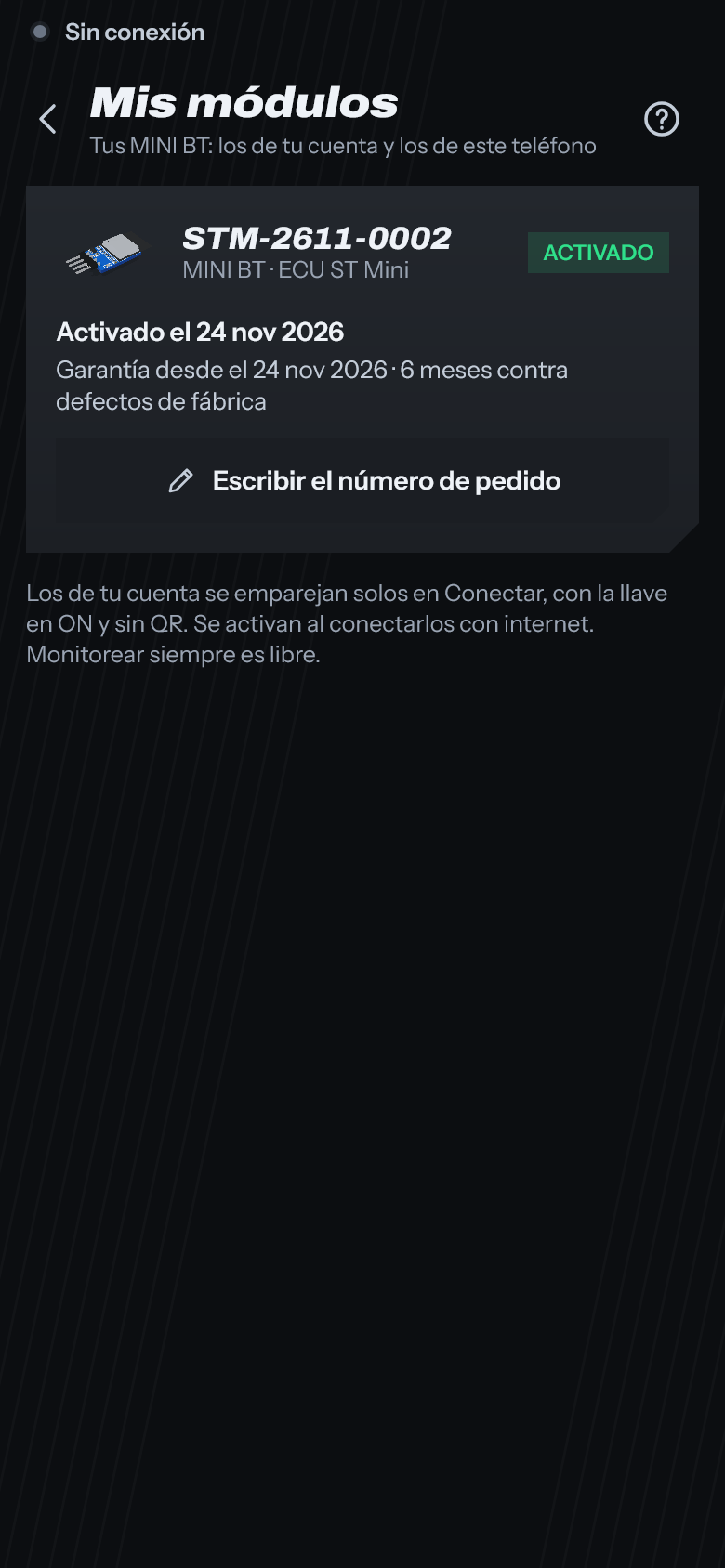
Figura 13.1 Mis módulos: cada MINI BT con su serie, su estado y su garantía.
Está en Ajustes › Cuenta y ST Premium, y también en Editar junto a tu equipo en Conectar. Cada tarjeta tiene la serie (STM-…), la ECU, el estado, la fecha de la garantía y el número de pedido.
Los de tu cuenta se emparejan solos en Conectar, con la llave en ON y sin QR (capítulo 2).
Se activan al conectarlos con internet.
Monitorear siempre es libre, con cualquier módulo.
Si la lista está vacía: cuando SpeedTech despache tu MINI BT, sale aquí solo. Sin sesión, entra con el correo de tu compra.
13.2Los estados
Estado
Qué quiere decir
ASIGNADO
Está a tu nombre y listo para emparejar: abre Conectar con la llave en ON y el teléfono cerca.
ACTIVADO
Emparejado y activado en tu cuenta, con su fecha.
PENDIENTE
Se activó sin señal: se manda al sitio la próxima vez que lo conectes con internet.
EN REVISIÓN
Esperando la aprobación de SpeedTech.
SIN ACTIVAR
Todavía no se activó.
BLOQUEADO
SpeedTech lo bloqueó: no se empareja ni se activa. Si es tuyo y es un error, escríbenos por WhatsApp.
13.3Número de pedido
Escribir el número de pedido liga el módulo a tu compra (por ejemplo ST-261101-7KQ2): toca GUARDAR y va al sitio la próxima vez que conectes el módulo con internet. Si el sitio no lo reconoce, la app lo dice: revísalo o escríbenos.
13.4Garantía, bloqueo y traspaso
Garantía: 6 meses contra defectos de fábrica, desde la fecha de compra que ves en la tarjeta.
Robo o pérdida: escríbenos y SpeedTech bloquea el módulo. Un módulo bloqueado no deja afinar ni quemar; los datos en vivo siguen y puedes guardar un respaldo.
Segunda mano: un módulo de otra cuenta se pasa a la tuya escribiéndonos por WhatsApp.
13.5Actualizar el firmware del módulo
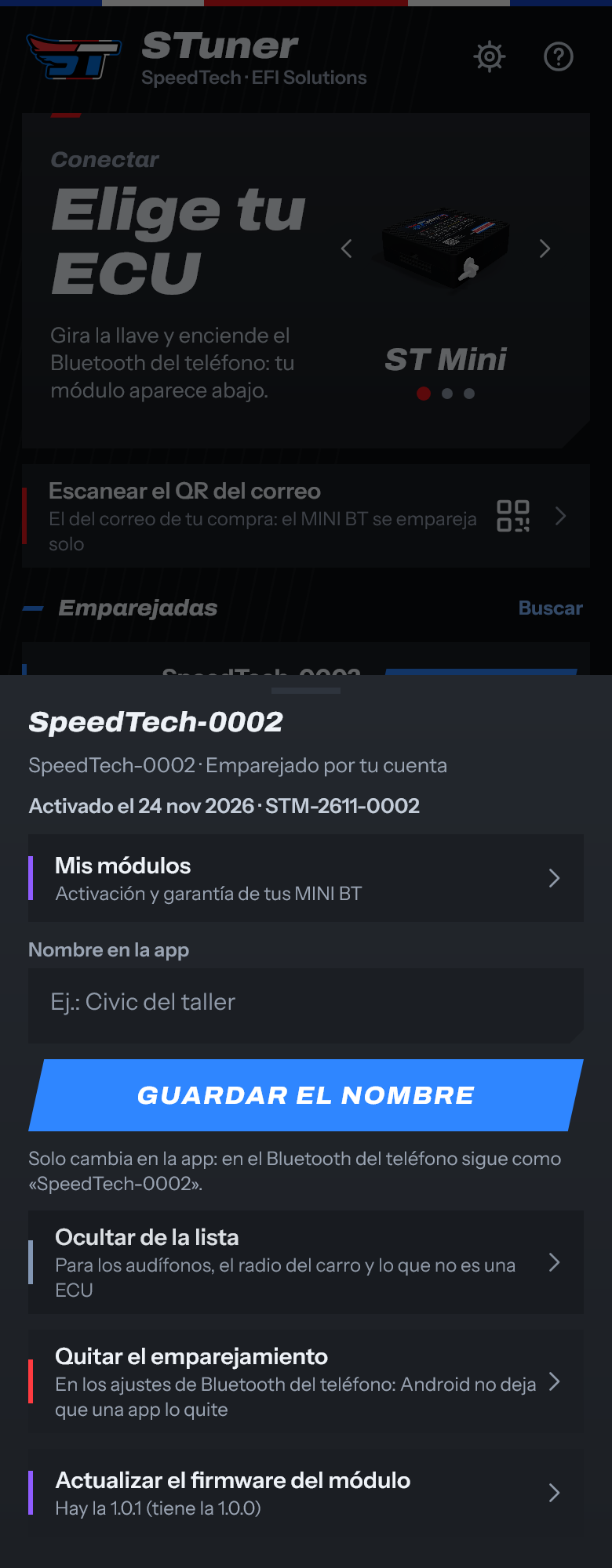
Hay una nueva
Actualizar
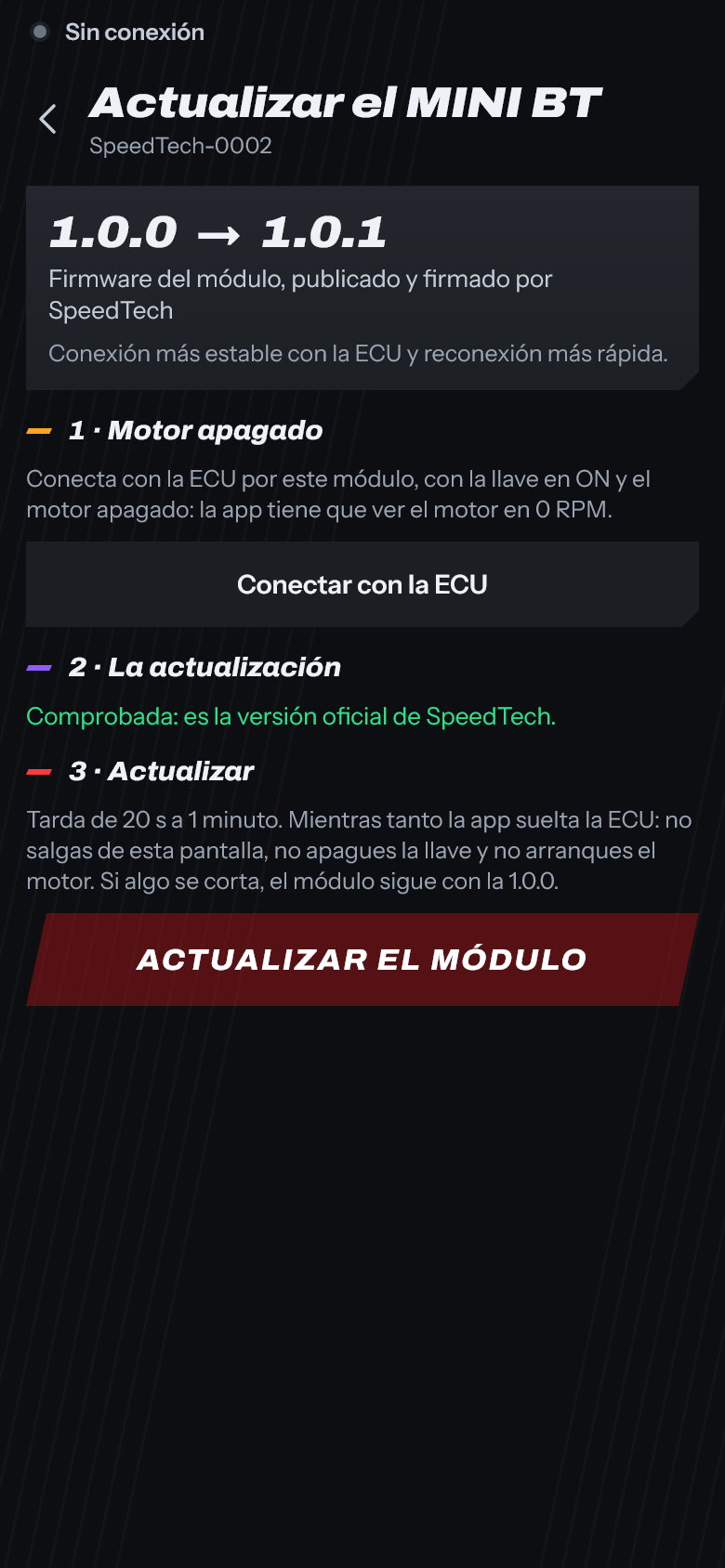
Figura 13.2 Cuando hay una versión nueva del firmware del módulo, se instala desde la app.
Los MINI BT salen con el firmware 1.0.1. Cuando SpeedTech publica una versión nueva, al conectar sale un aviso con Ver, y en Editar junto a tu equipo aparece Actualizar el firmware del módulo, con la versión nueva y la que tiene.
Motor apagado (0 RPM) y la ECU conectada.
La app baja la versión y comprueba su firma: Comprobada: es la versión oficial de SpeedTech.
Toca ACTUALIZAR EL MÓDULO y confirma. Tarda de 20 segundos a 1 minuto.
Cuidado
Mientras se actualiza, no salgas de la pantalla ni apagues la llave. Si algo se corta, el módulo vuelve solo a la versión que tenía y puedes intentar de nuevo. Cancelar lo deja como estaba.
Nota
Si una actualización es obligatoria, hasta instalarla no se puede afinar ni quemar con ese módulo; los datos en vivo siguen. Si el módulo es muy viejo para actualizarse por Bluetooth, la app dice que se actualiza en el taller, por USB.
14
Capítulo 14
Ajustes
Con la rueda de arriba en la pantalla Conectar: tema, conexión, avisos, unidades, seguridad, tu cuenta y el envío de errores.
En este capítulo
Tema y animaciones
Conexión y avisos
Unidades
Seguridad
Cuenta, vehículos y más
14.1Tema y animaciones
Ajustes
Tema Sol
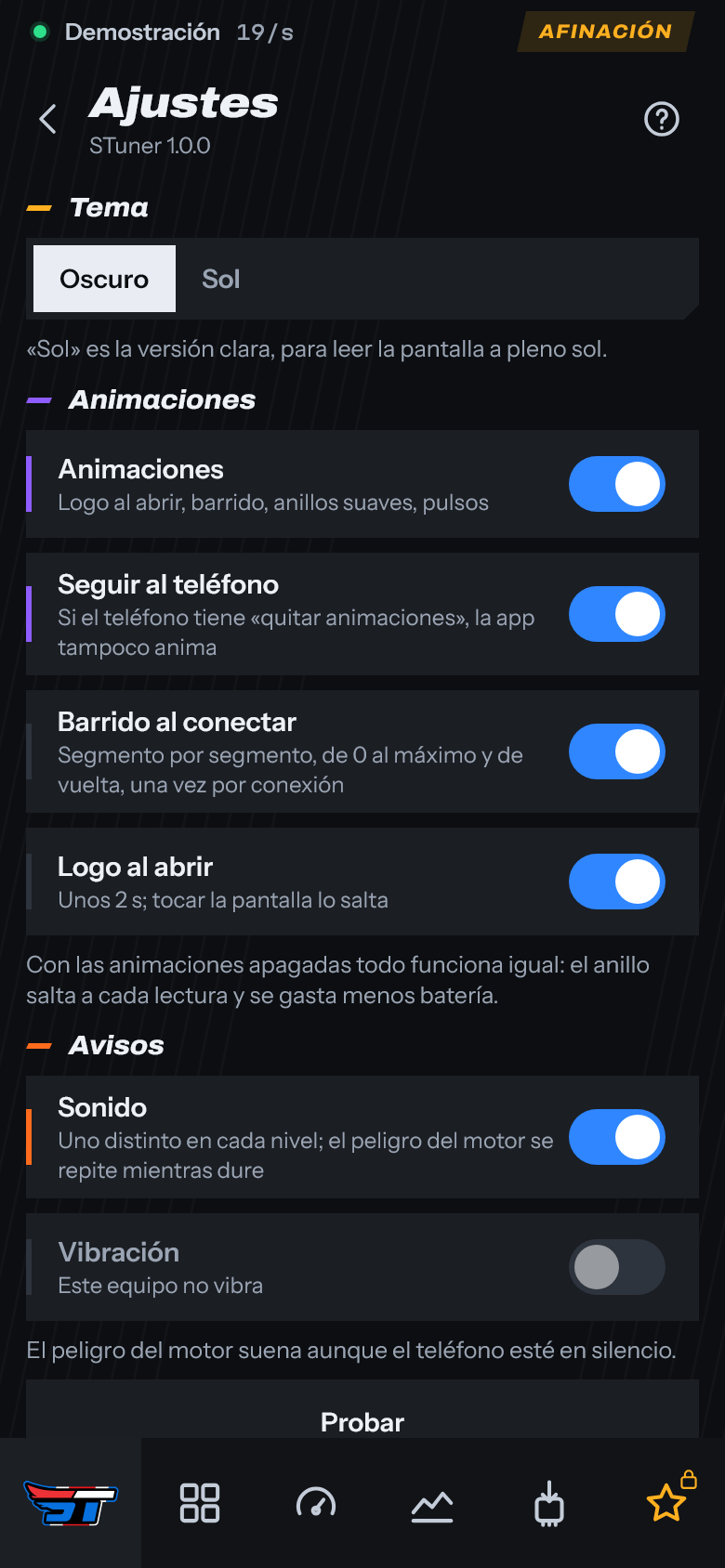
Figura 14.1 Ajustes, y el dashboard con el tema Sol para leer a pleno sol.
Oscuro o Sol: Sol es la versión clara, para leer la pantalla a pleno sol.
Animaciones: el logo al abrir, el barrido del tacómetro al conectar y los anillos suaves, cada una con su interruptor, más Seguir al teléfono. Apagadas, todo funciona igual y gasta menos batería.
14.2Conexión y avisos
Ajuste
Qué hace
Conectar sola al abrir
Se conecta sola al último MINI BT que usaste (sección 2.4).
Sonido · Vibración · Probar
Cómo suenan y vibran los avisos (capítulo 12).
Avisar del corte de RPM
El aviso discreto del soft cut y el hard cut.
Notificaciones
Los avisos del motor como notificación del teléfono. Si están apagadas, te lleva a permitirlas.
14.3Unidades
Dato
Opciones
Temperatura
°C o °F
Mezcla
AFR o lambda
Presión de aceite y combustible
psi o bar
Boost
kPa, psi o bar
Vacío
kPa, inHg o mbar
Velocidad
km/h o mph
Cambiar unidades solo cambia cómo se ve: los mapas se guardan siempre igual, así que un mapa hecho en °F se lee bien en °C. Mientras grabas un datalog no se cambian.
14.4Seguridad
Aviso con el carro andando (sección 7.7) y Velocidad del carro, de dónde sale la velocidad para ese aviso: Automática (el sensor de velocidad de la ECU si está configurado; si no, el GPS), VSS de la ECU o GPS. El GPS solo se usa mientras estás en Afinación y no se guarda.
14.5Cuenta, vehículos y más
Ajuste
Qué tiene
Cuenta y ST Premium
Iniciar sesión, tu membresía y tus días de regalo (capítulo 16), Mis módulos (capítulo 13) y Eliminar mi cuenta, que se hace en speedtechcr.com.
Vehículos y mapas
Vehículos y Mapas base (capítulo 9).
Archivos .ini
Las definiciones de firmware que conoce la app.
Enviar reporte a SpeedTech
Los errores automáticos y el reporte (sección 15.2).
Acerca de
La versión de la app y la política de privacidad.
15
Capítulo 15
Soporte y errores
Si algo no funciona, manda tu mapa y tu datalog a SpeedTech desde la app: con eso el técnico ve lo mismo que tú. Los errores de la app llegan solos, sin datos personales.
En este capítulo
Enviar a soporte
Errores automáticos y reporte
Actualizar la app
Problemas comunes
15.1Enviar a soporte
Figura 15.1 Enviar a soporte: el mapa, el último datalog y los datos del vehículo en un solo archivo.
En Tu ECU › Enviar a soporte, escribe qué pasa (por ejemplo «tironea a 3000 rpm en caliente»).
Toca WHATSAPP DE SPEEDTECH, el WhatsApp de tu taller, o OTRA FORMA (correo, Drive…).
La app arma un .zip con el mapa de la ECU, el último datalog, los datos del vehículo y el registro de errores de la app. El registro de errores va sin correos, nombres de archivos ni direcciones Bluetooth.
15.2Errores automáticos y reporte
Automático
Reporte
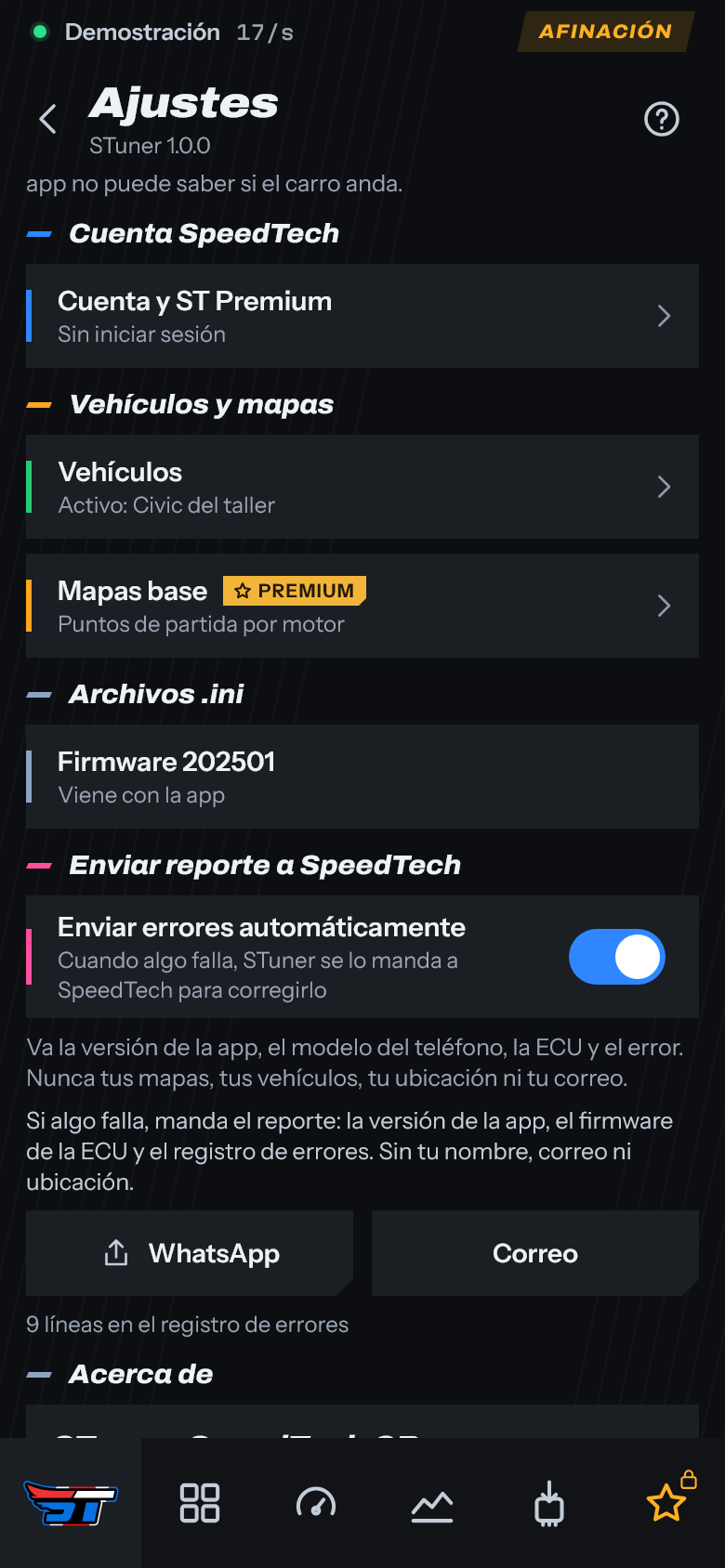
Figura 15.2 Enviar errores automáticamente, y el reporte a mano por WhatsApp o correo.
En Ajustes › Enviar reporte a SpeedTech:
Enviar errores automáticamente (encendido de fábrica): cuando algo falla, STuner se lo manda a SpeedTech para corregirlo. Va la versión de la app, el modelo del teléfono, la ECU y el error. Nunca tus mapas, tus vehículos, tu ubicación ni tu correo. La primera vez la app te avisa; lo puedes apagar ahí mismo.
El reporte a mano: si algo falla, la app lo dice y ofrece Enviar reporte. También desde Ajustes, con WhatsApp o Correo: lleva la versión de la app, el firmware de la ECU y el registro de errores, sin tu nombre, tu correo ni tu ubicación. Nada se manda sin que lo toques.
15.3Actualizar la app
Cuando sale una versión nueva, STuner lo dice al abrir: Hay una versión nueva de STuner. Toca BAJARLA para descargarla de speedtechcr.com, o Después para seguir con la que tienes. Se instala encima de la anterior: no se pierde nada de lo guardado (vehículos, mapas, datalogs y ajustes).
Nota
Si la versión que tienes ya es muy vieja, el aviso dice Actualiza STuner: hasta instalar la nueva no se puede afinar ni quemar, pero los datos en vivo siguen.
15.4Problemas comunes
Problema
Qué revisar
El MINI BT no aparece o no se empareja
Sección 2.3: llave en ON, sesión iniciada con el correo de la compra y confirmado, ningún otro teléfono conectado, y el LED del módulo.
«Firmware no compatible»
La ECU tiene una versión de firmware que la app no admite. Escribe a soporte con el modelo de tu ECU.
Se corta o va lento
Acerca el teléfono; revisa Enlace con la ECU; baja las lecturas por segundo; aleja el módulo de cables de bujía.
La app quedó como dashboard
TunerStudio está conectado por USB (sección 2.6).
No deja afinar
Necesitas ST Premium activo y estar en Afinación (capítulo 16). Los ajustes con candado piden el motor apagado. Un módulo bloqueado o una actualización obligatoria pendiente tampoco dejan afinar (capítulo 13).
Perdí cambios al apagar
No estaban quemados (sección 7.6). Al reconectar, Volver a enviar los recupera.
Nota
Soporte técnico de SpeedTech: speedtechcr.com/soporte.
16
Capítulo 16
ST Premium
ST Premium es la membresía de SpeedTech para los que calibran en serio: afinar y hacer autotune desde el celular, el medidor GPS, Mis mapas, mapas base y contenido técnico exclusivo.
En este capítulo
Qué incluye
Iniciar sesión en la app
Días de regalo con tu MINI BT
Prueba gratis, teléfonos y uso sin señal
Hazte miembro
16.1Qué incluye
En la app STuner
En speedtechcr.com
Afinar desde el celular: tablas, curvas y ajustes (capítulo 7)
Mapas base probados para motores comunes
Autotune de VE y del warmup (capítulo 8)
Videos de calibración e información técnica exclusiva
Medidor GPS con datalog e historial (capítulo 10)
Soporte premium por WhatsApp
Mis mapas, mapas base y afinar un mapa sin ECU (capítulo 9)
Figura 16.1 La etiqueta dorada ★ PREMIUM marca lo que es de ST Premium.
En la app, cada función de ST Premium lleva la etiqueta dorada ★ PREMIUM. Si la tocas sin membresía, la ventana Esto es de ST Premium te explica qué hace y te lleva a speedtechcr.com o a YA TENGO CUENTA: ENTRAR. Sin ST Premium, la ECU queda en Monitoreo.
16.2Iniciar sesión en la app
Iniciar sesión
Prueba gratis
Miembro
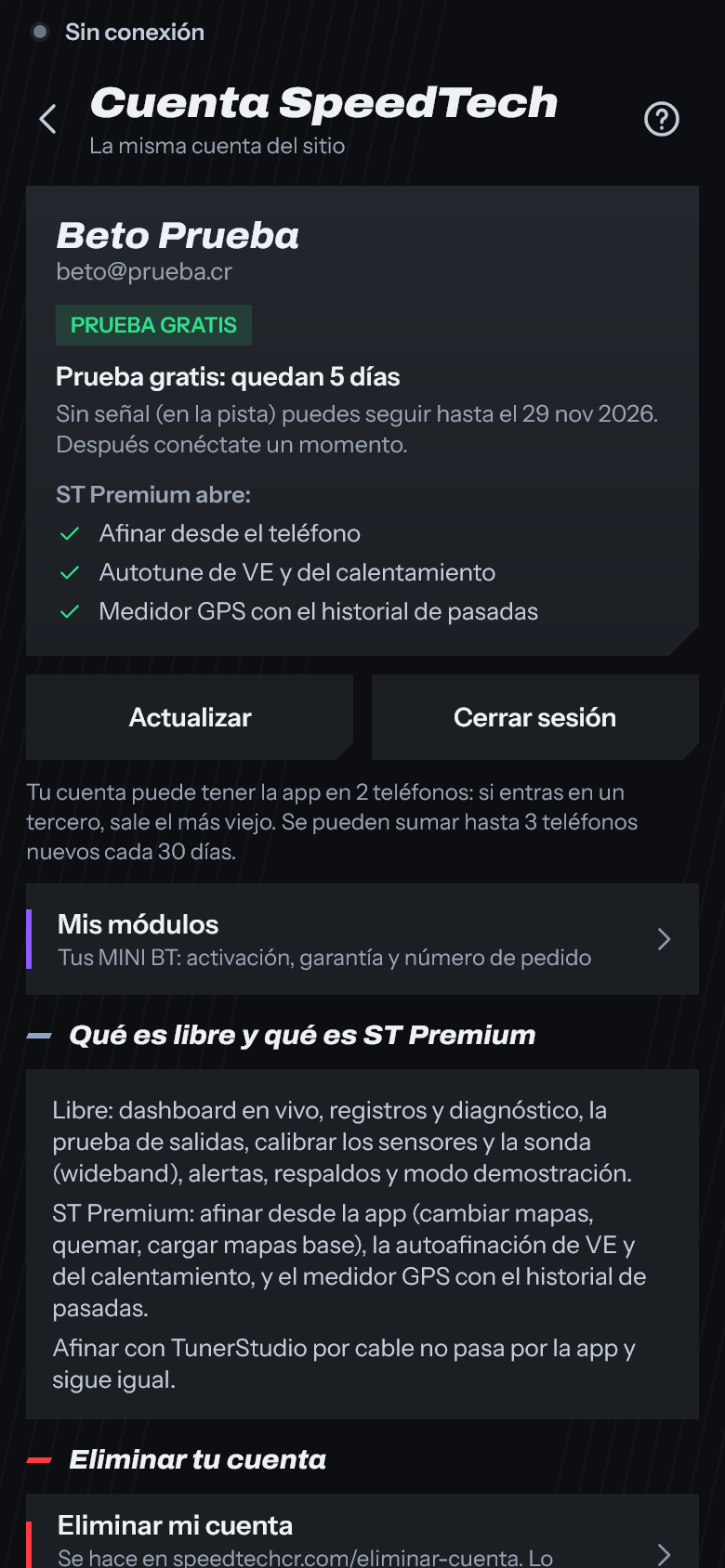
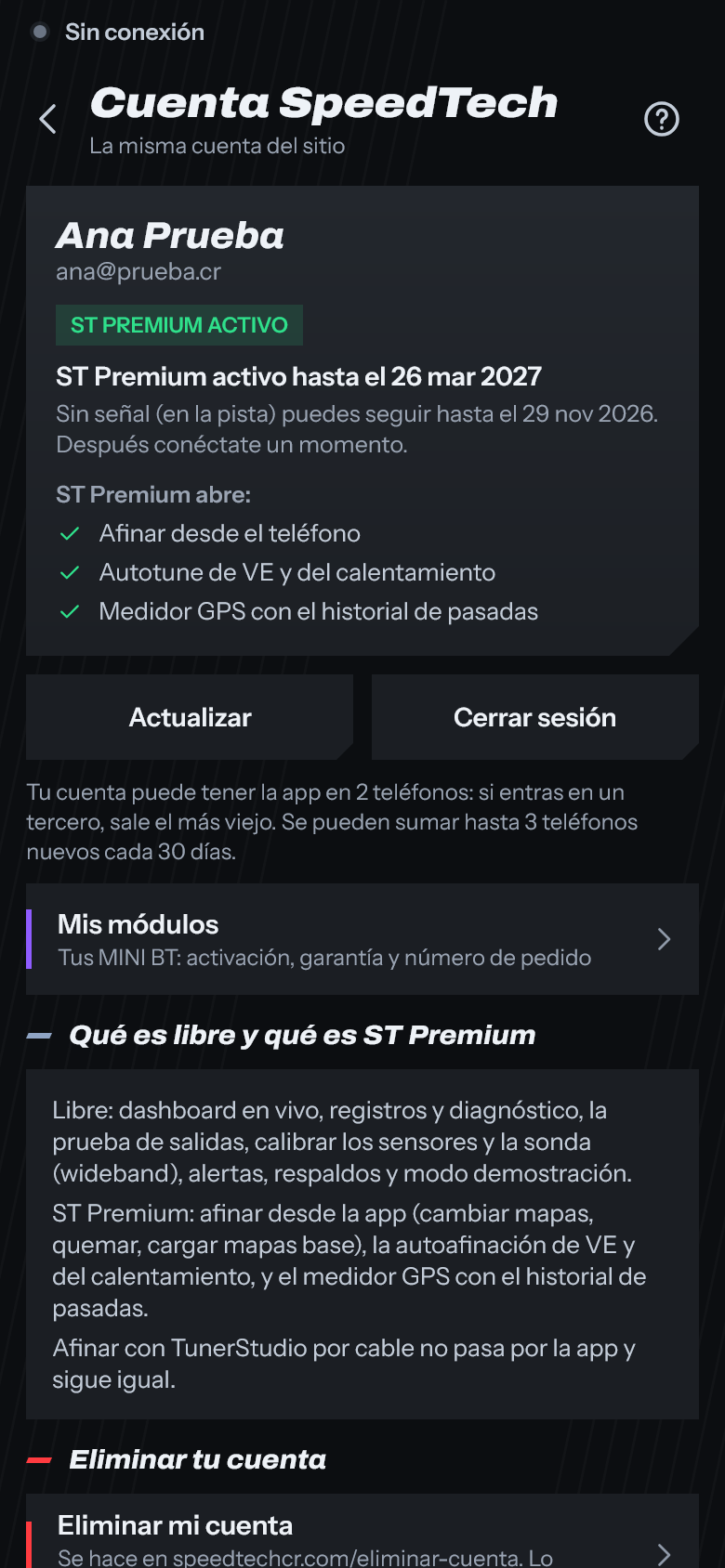
Figura 16.2 Cuenta SpeedTech: la misma cuenta del sitio, en prueba gratis y con la membresía activa.
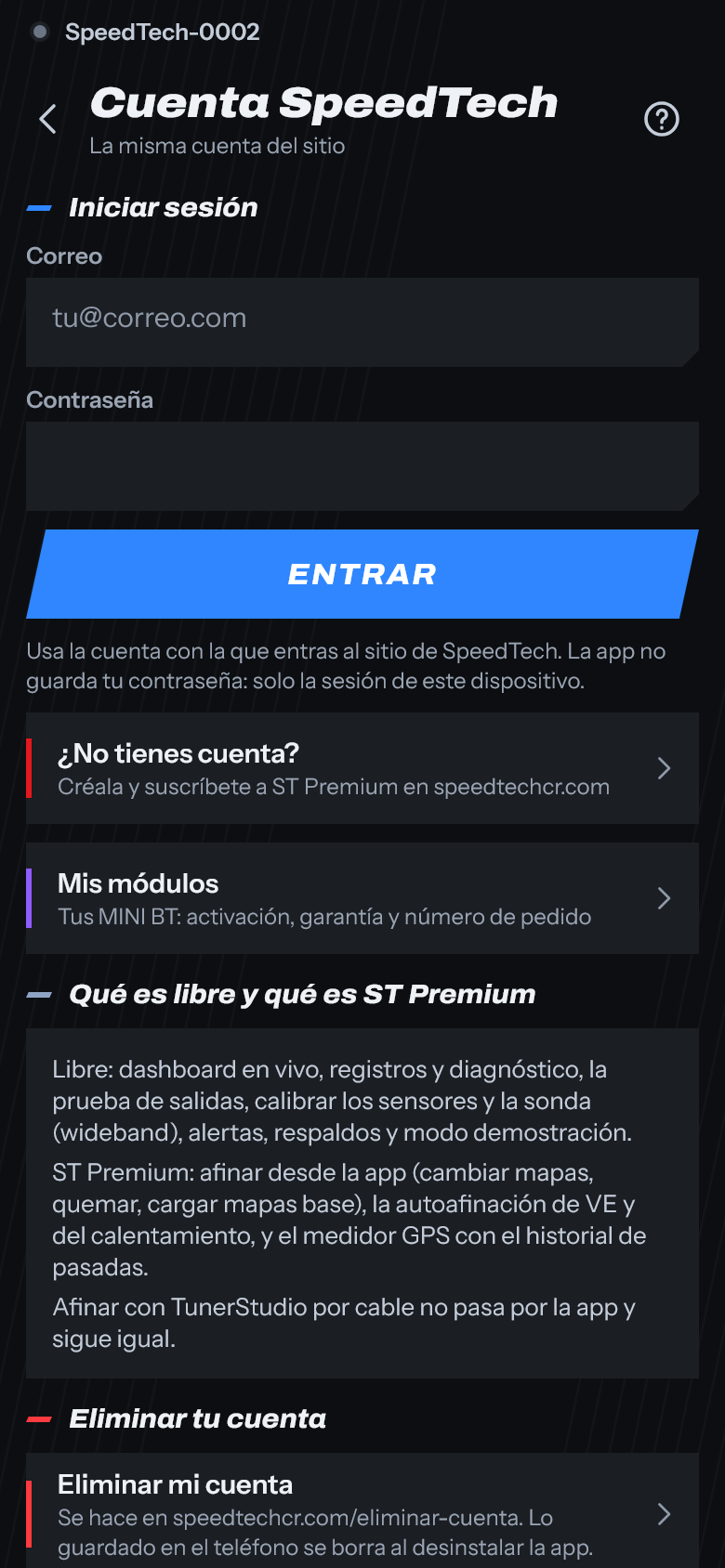
Ve a Ajustes › Cuenta y ST Premium (o toca INICIAR SESIÓN cuando la app te pida ST Premium).
Escribe el correo y la contraseña de tu cuenta de speedtechcr.com y toca ENTRAR.
La pantalla dice ST Premium activo hasta el… y lo que abre. Ya puedes pasar a Afinación.
Nota
La app no guarda tu contraseña: solo la sesión de ese teléfono, cifrada. La membresía se administra en tu cuenta de speedtechcr.com.
16.3Días de regalo con tu MINI BT
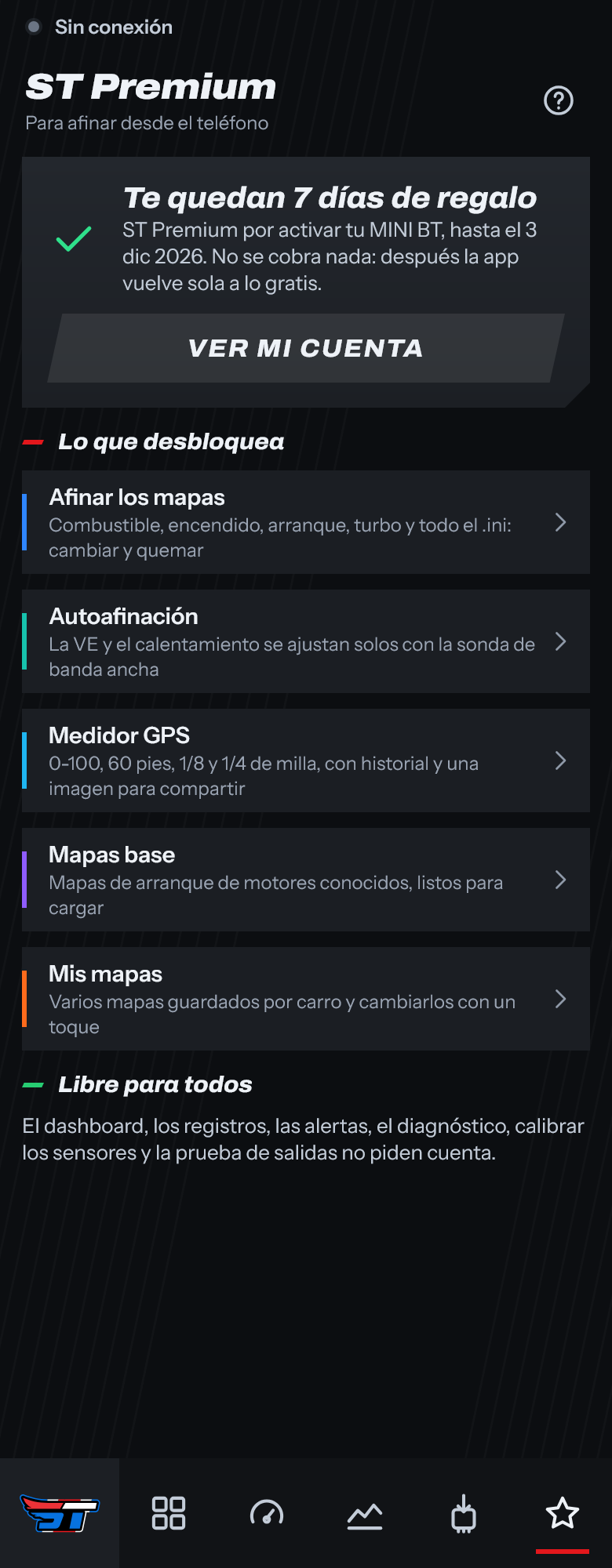
Figura 16.3 La pestaña ST Premium con los días de regalo por activar tu MINI BT.
Al activar tu MINI BT (sección 2.2) te regalamos 7 días de ST Premium, contados desde la activación, no desde la compra. Una vez por cuenta y sin tarjeta.
La pestaña ST Premium dice Te quedan N días de regalo y hasta cuándo. No se cobra nada: después, la app vuelve sola a lo gratis.
Si ya tenías tiempo pagado, los 7 días se suman al final.
16.4Prueba gratis, teléfonos y uso sin señal
Prueba gratis de 5 días: se activa en speedtechcr.com con tu tarjeta; el primer cobro es al terminar la prueba. La app muestra cuántos días te quedan.
Teléfonos: tu cuenta puede tener la app en 2 teléfonos; si entras en un tercero, sale el más viejo. Se pueden sumar hasta 3 teléfonos nuevos cada 30 días.
Sin señal (en la pista o en el campo) puedes seguir usando ST Premium 3 días. Después, conéctate un momento a internet.
Sin membresía, todo lo libre sigue funcionando: dashboard, datalogs, sensores y respaldos.
16.5Hazte miembro
La membresía se compra en el sitio de SpeedTech. Escanea el código con la cámara del teléfono para ver los precios, empezar la prueba gratis y hacerte miembro:
ST PremiumEscanea con la cámara de tu teléfono o entra aspeedtechcr.com/premium
Consejo
Usa el mismo correo en el sitio y en la app: la membresía queda ligada a tu cuenta, no al teléfono.